Rejouer à Super Mario World, Final Fantasy VII ou Sonic the Hedgehog sur un écran moderne, c'est possible. Mais entre les centaines de logiciels d'émulation, les distributions clé en main et les machines dédiées, difficile de savoir par où commencer. Le piège, c'est de croire qu'il suffit de télécharger un émulateur au hasard. Entre la configuration qui rame, l'interface incompréhensible et les ROMs introuvables, beaucoup abandonnent avant d'avoir lancé leur premier jeu. Voici les outils et les méthodes qui marchent vraiment, sans jargon ni fausse promesse.
Sur quel matériel lancer ses émulateurs ? PC, mini PC ou console portable
Le choix du support conditionne tout le reste. Un PC de bureau reste la solution la plus simple et la plus puissante. Même un vieux micro-PC bureautique à 100 euros d'occasion fait tourner sans problème les machines 8 bits, 16 bits, la PlayStation 1 et la Dreamcast. Pour la PlayStation 2, la GameCube ou la Saturn, il faut un processeur un peu plus costaud et un minimum de carte graphique. Les modèles comme le Dell Optiplex (version Micro), le HP Prodesk ou le Lenovo Thinkcenter (version USFF) avec un i3 ou i5 de 5e génération sont parfaits pour cet usage.
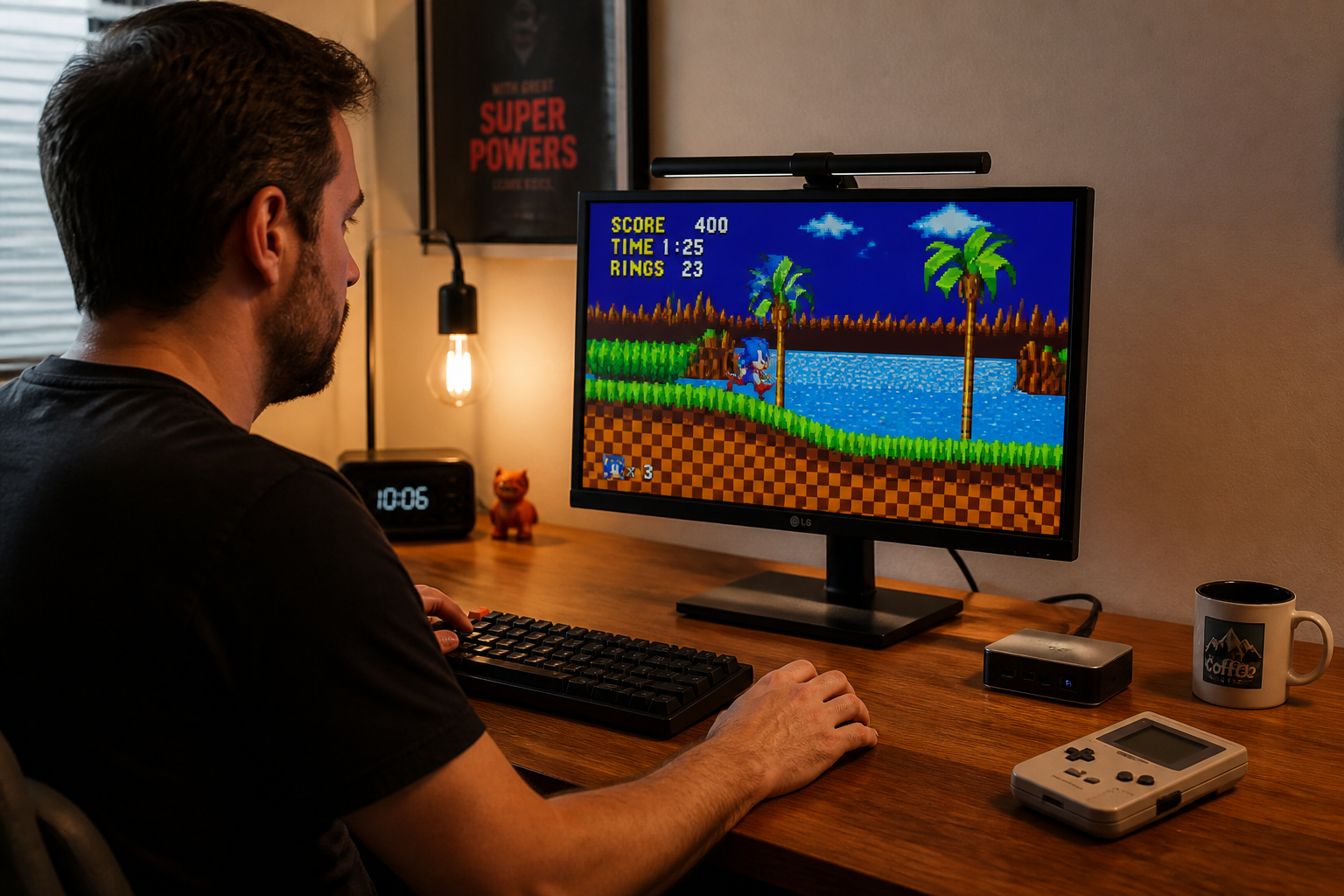
Les mini PC récents offrent une alternative compacte. Ils acceptent les distributions d'émulation comme Batocera ou RetroArch et se branchent directement sur la télé. L'avantage : un seul boîtier pour toutes les consoles, sans avoir à accumuler du matériel ancien qui tombe en panne. L'inconvénient : le prix grimpe vite si on veut émuler les générations récentes (PS2, Xbox).
Côté portable, les consoles comme la Miyoo Mini+ ou les appareils Anbernic sont très pratiques pour les trajets. Leur puissance limitée les cantonne aux machines 8 et 16 bits, et à la PlayStation 1 en forçant un peu. Pour la Nintendo 64 ou la Saturn, mieux vaut rester sur PC.
Les meilleurs émulateurs rétro à installer selon les consoles
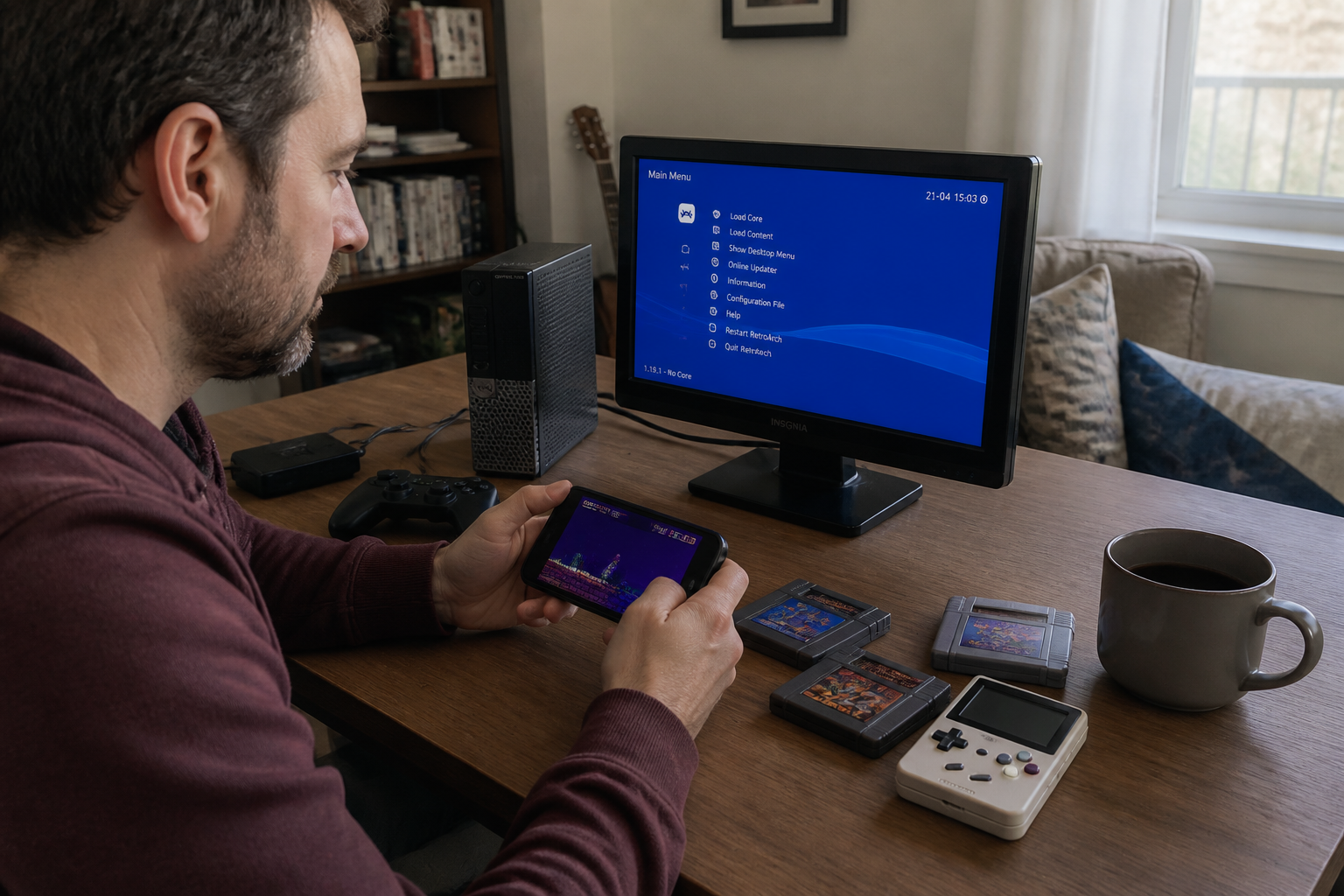
Plutôt que de multiplier les logiciels, le plus efficace est d'utiliser RetroArch. Ce logiciel regroupe des dizaines d'émulateurs (appelés "cores") dans une seule interface. Il fonctionne sur Windows, Linux, macOS, Android et même sur Raspberry Pi. L'inconvénient : son interface est parfois contre-intuitive. Si vous bloquez, passez à Batocera ou Recalbox qui proposent une expérience clé en main sur clé USB bootable.
Les émulateurs par génération de consoles
- 8 bits et 16 bits (NES, SNES, Mega Drive, Game Boy) : les cores "Nestopia", "Snes9x" et "Genesis Plus GX" dans RetroArch. Aucune configuration nécessaire, tout tourne sur n'importe quel PC.
- PlayStation 1 : le core "PCSX ReARMed" ou "Beetle PSX". Un PC de 2010 suffit. Attention aux jeux qui utilisent le padding (comme Final Fantasy IX) : réglez le rendu logiciel pour éviter les bugs graphiques.
- Nintendo 64 : le core "Mupen64Plus". La console la plus capricieuse à émuler. Certains jeux comme Banjo-Kazooie ou GoldenEye nécessitent des plug-ins graphiques spécifiques (GlideN64). Prévoyez un PC avec un processeur récent.
- Dreamcast : le core "Flycast". Très bien optimisé, même sur des machines modestes. Les jeux en .cdi ou .gdi fonctionnent sans problème.
- PlayStation 2 et GameCube : les émulateurs autonomes "PCSX2" et "Dolphin" sont plus performants que les cores RetroArch. Comptez un PC avec un processeur i5 de 8e génération ou équivalent, et une carte graphique dédiée.
Les erreurs fréquentes qui gâchent l'expérience
La première erreur, c'est de télécharger des ROMs sans vérifier leur intégrité. Un fichier corrompu ou mal dumpé plante au lancement ou affiche des bugs sonores. Utilisez des outils comme "RomCenter" ou "ClrMamePro" pour valider vos fichiers. Les ROMs "No-Intro" et "Redump" sont les plus fiables.
Deuxième piège : négliger les BIOS. Certains émulateurs (PlayStation, Saturn, Dreamcast) nécessitent le fichier BIOS de la console d'origine pour fonctionner. Sans lui, le jeu ne démarre pas ou affiche un écran noir. Renseignez-vous sur le BIOS requis pour chaque core RetroArch.
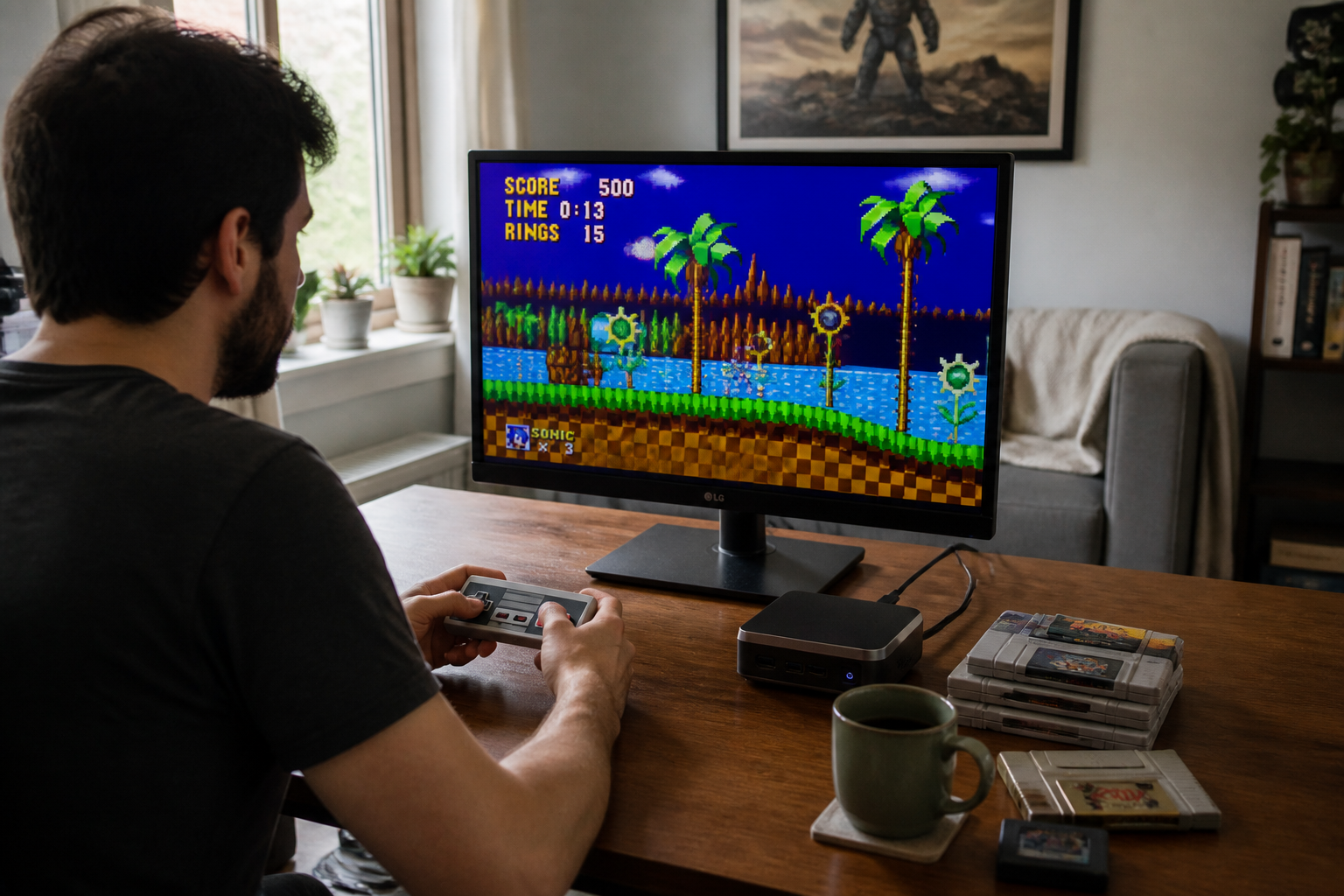
Troisième erreur : forcer des réglages graphiques trop élevés. Les filtres "CRT" ou "scanlines" donnent un rendu rétro sympa, mais ils consomment des ressources. Sur un PC modeste, désactivez-les. Idem pour l'upscaling en 4K : inutile sur les jeux 8 bits, et très gourmand sur les jeux 3D.
Comparatif des solutions d'émulation : PC, mini PC, portable
| Solution | Machines émulables | Budget minimum | Difficulté de configuration |
|---|---|---|---|
| PC bureautique d'occasion | Jusqu'à Dreamcast, Saturn, N64 | 100 à 200 € | Moyenne (installation de RetroArch ou Batocera) |
| Mini PC récent (NUC, Beelink) | Jusqu'à PS2, GameCube | 300 à 600 € | Faible (Batocera clé USB) |
| Console portable (Miyoo Mini+, Anbernic) | 8 bits, 16 bits, PS1 | 50 à 150 € | Très faible (prête à l'emploi) |
| Raspberry Pi 4/5 | 8 bits, 16 bits, PS1 (limité) | 80 à 150 € | Moyenne (installation de Recalbox) |
| Mini-consoles officielles (NES Mini, etc.) | Une seule console, jeux limités | 60 à 100 € | Très faible (plug and play) |
Comment configurer son premier émulateur sans perdre une heure
La méthode la plus rapide pour débuter : téléchargez Batocera (gratuit), installez-le sur une clé USB de 16 Go minimum avec l'outil "Rufus", puis bootez votre PC dessus. Batocera détecte automatiquement vos manettes, organise vos ROMs par console et applique les bons cores. Vous n'avez rien à configurer. Il suffit de copier vos ROMs dans les dossiers correspondants (ex : "roms/psx" pour les jeux PlayStation).
Si vous préférez garder votre système d'exploitation principal, installez RetroBat ou ES-DE. Ces logiciels s'installent comme un programme normal et proposent une interface similaire à Batocera. Ils sont moins autonomes (il faut parfois installer les cores manuellement) mais plus flexibles.
Les limites à connaître avant de se lancer
L'émulation n'est pas une copie parfaite. Certains jeux présentent des bugs sonores ou graphiques, même sur un PC puissant. La Nintendo 64 reste la plus problématique : des titres comme Rogue Squadron ou Jet Force Gemini ne sont toujours pas parfaitement jouables en 2025. De même, la Saturn demande un processeur rapide et des réglages précis pour éviter les ralentissements.
Côté légal, rappelez-vous que télécharger des ROMs de jeux que vous ne possédez pas est du piratage. L'émulation en elle-même est légale (la justice a tranché en faveur du fair use), mais le partage de fichiers protégés par le droit d'auteur ne l'est pas. Préférez les jeux libres de droits, les homebrews ou les versions dématérialisées officielles quand elles existent.
Un conseil concret pour bien démarrer
Ne cherchez pas à tout émuler d'un coup. Commencez par une seule console (la SNES ou la Mega Drive, les plus simples). Installez Batocera sur une clé USB, trouvez 5 à 10 ROMs de jeux que vous connaissez bien, et testez. Si tout fonctionne, ajoutez une deuxième console. Cette approche évite la frustration et permet de comprendre le fonctionnement de chaque émulateur avant de multiplier les sources de problèmes. Dans quelques heures, vous pourrez enchaîner The Legend of Zelda: A Link to the Past et Streets of Rage 2 sans avoir touché à un seul réglage.