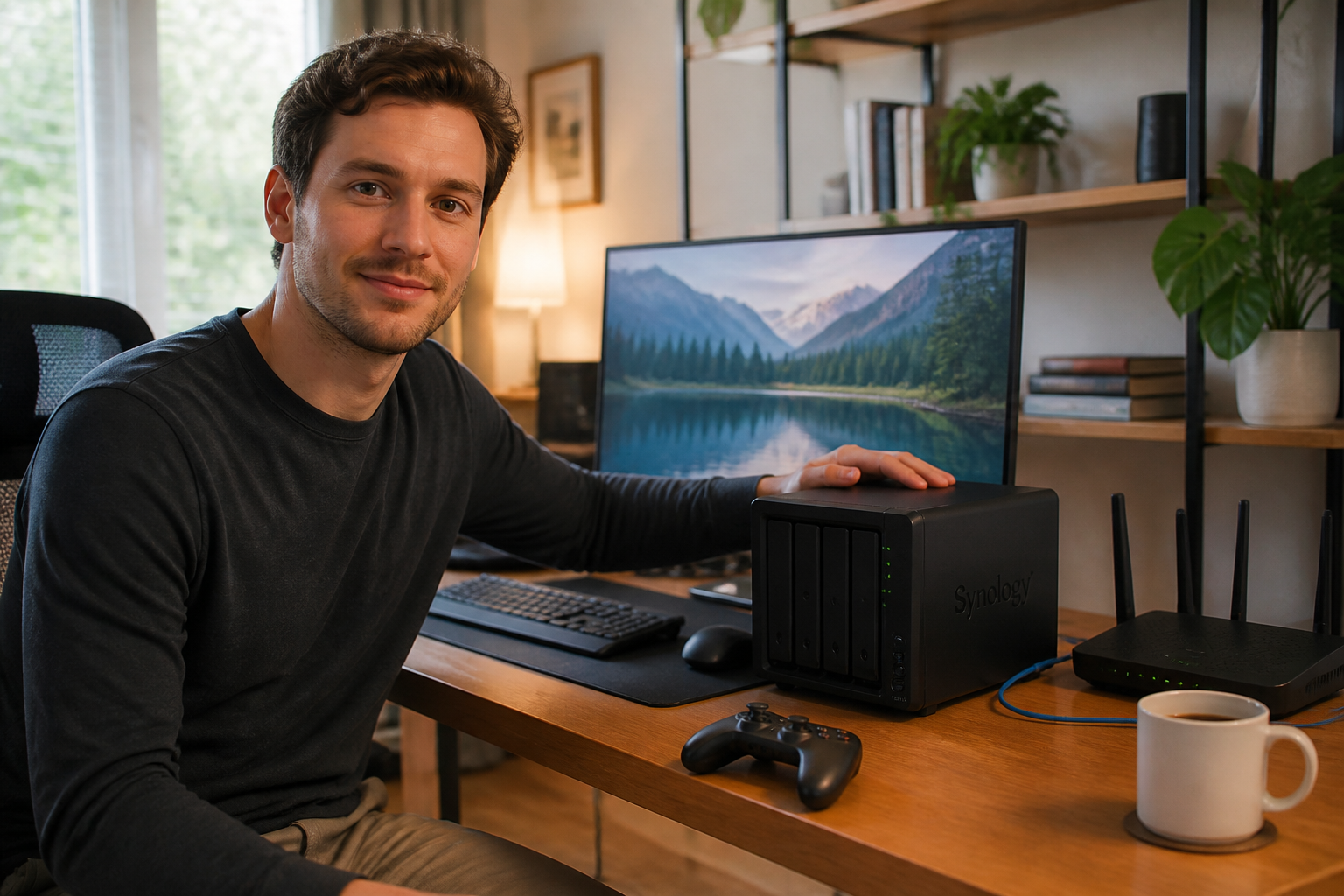
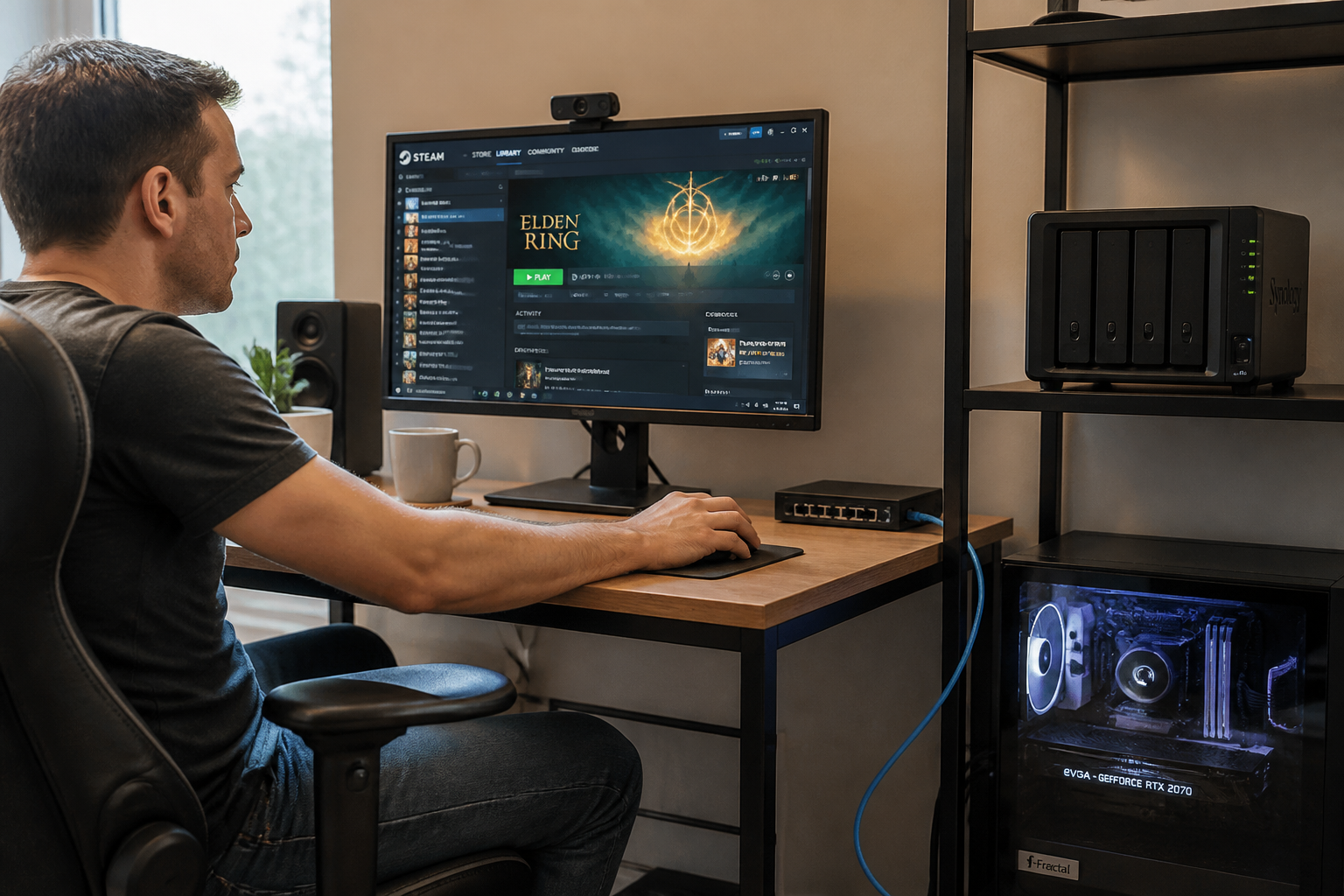
L'idée séduit : installer ses jeux sur un NAS plutôt que sur le SSD de son PC, pour libérer de l'espace, centraliser sa bibliothèque et y accéder depuis plusieurs machines du réseau. Mais est-ce que ça tient vraiment la route en conditions réelles ? Entre les promesses des constructeurs et les retours d'utilisateurs, le sujet mérite qu'on pose les bonnes questions : performance réseau, latence, type de connexion et méthode de partage.
Jouer depuis un NAS : les trois méthodes possibles
Suivant le jeu, votre matériel réseau et votre patience, vous avez trois approches. Toutes ne se valent pas en termes de simplicité ni de vitesse.
Le partage réseau simple (SMB) : la solution de base
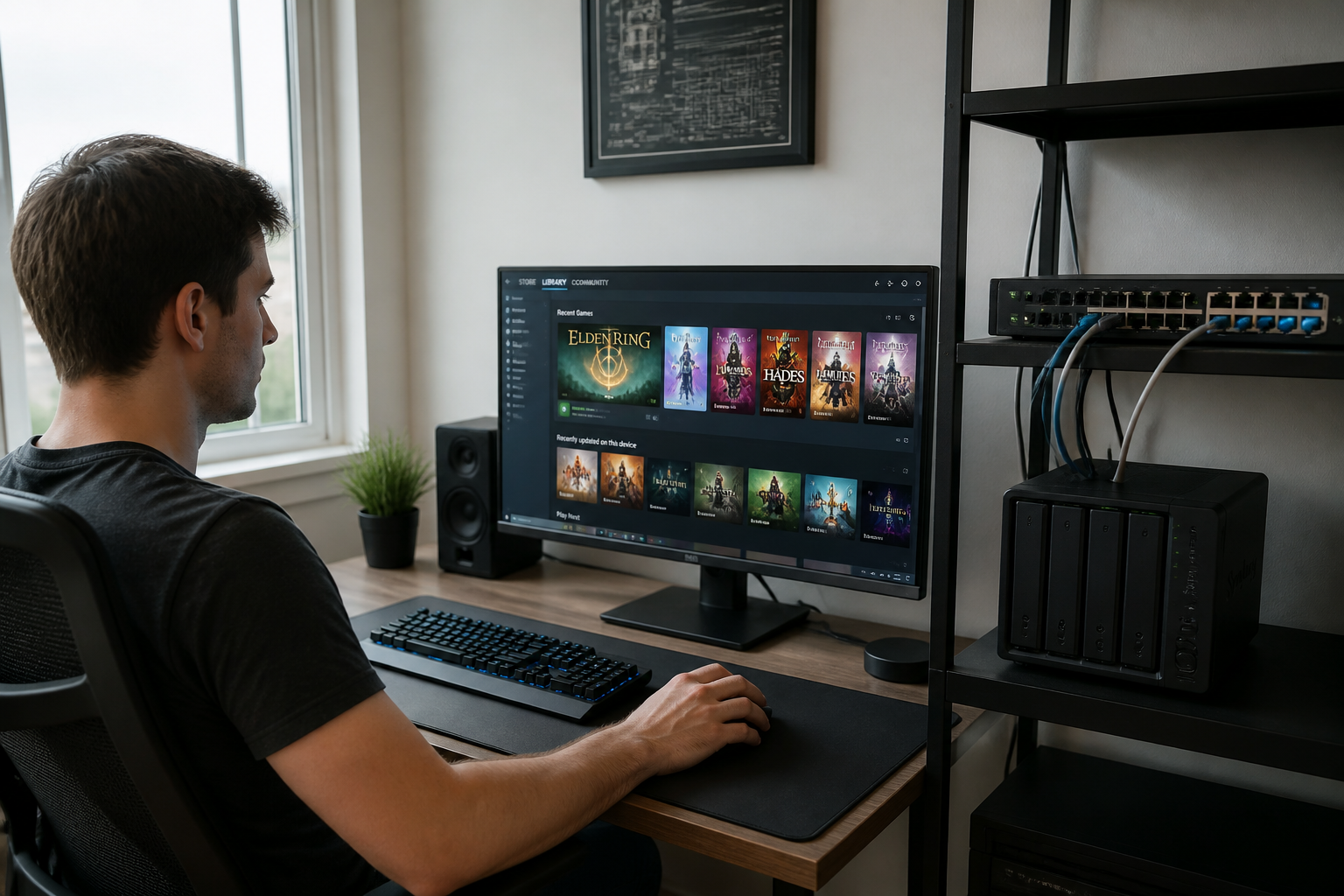
Vous copiez le dossier d'installation d'un jeu sur le NAS, vous créez un raccourci réseau sur le bureau du PC, et vous lancez. C'est la méthode la plus simple, testée par des utilisateurs sur des titres peu exigeants. Un retour sur forum confirme que ça marche pour Phase Shift : le jeu tourne sans problème, mais les temps de chargement s'allongent nettement, surtout en Wi-Fi. Le débit du réseau devient le facteur limitant. Pour un jeu qui charge peu de données en cours de partie (un puzzle, un jeu de rythme, un rogue-like léger), ça passe. Pour un AAA open world qui streame les textures en continu, attendez-vous à des saccades.
Le lecteur iSCSI : la méthode sérieuse
iSCSI fait apparaître un volume du NAS comme un disque local sur votre PC. L'avantage est décisif : certains jeux refusent de s'installer sur un partage réseau classique. Avec iSCSI, ils ne font pas la différence. Le système d'exploitation le traite comme un disque dur interne. Les constructeurs comme QNAP et ASUSTOR recommandent cette méthode pour les bibliothèques Steam. Vous créez une cible iSCSI sur le NAS, vous la montez sur le PC, et dans Steam vous ajoutez ce disque comme dossier de bibliothèque. La configuration demande un peu de temps, mais elle est stable. Attention : un volume iSCSI ne peut être monté que sur une seule machine à la fois, pas de partie en réseau local depuis deux PC différents avec le même disque.
Le serveur de jeux via Docker
Cette approche ne sert pas à jouer depuis le NAS, mais à héberger un serveur de jeu multijoueur. QNAP propose via Container Station d'installer des conteneurs Docker pour Minecraft, Ark, Valheim ou Garry's Mod. Le NAS devient le serveur dédié, les joueurs s'y connectent depuis leurs machines. C'est une utilisation différente, mais très pertinente pour une LAN party ou un petit groupe d'amis : le NAS reste allumé 24h/24, consomme peu, et centralise les sauvegardes du monde de jeu.
Ce qui freine vraiment les performances : le réseau, pas le NAS
Le goulot d'étranglement n'est pas la vitesse des disques du NAS (souvent en RAID, avec des débits séquentiels élevés), mais votre réseau local. Un PC en Gigabit Ethernet (1 Gb/s) offre un débit théorique d'environ 110 Mo/s. C'est suffisant pour charger un niveau, mais inférieur à un SSD NVMe interne qui dépasse 3 000 Mo/s. En Wi-Fi, le débit réel est encore plus bas, et la latence variable peut causer des micro-saccades.
QNAP pousse le 2,5 GbE comme standard pour le jeu. Avec un NAS équipé de ports 2,5 GbE, un switch compatible et une carte réseau ou un port 2,5 GbE sur le PC, on atteint environ 280 Mo/s réels. C'est le seuil où l'écart avec un disque interne devient acceptable pour les jeux récents, surtout si le NAS utilise des SSD plutôt que des disques durs mécaniques. ASUSTOR recommande aussi des modèles avec 4 Go de RAM minimum pour les tâches de streaming et d'enregistrement simultané.
Le point à retenir : si vous êtes en Wi-Fi, oubliez le jeu depuis le NAS pour tout titre qui charge des textures en continu. En Gigabit filaire, les jeux peu gourmands passent. En 2,5 GbE, vous pouvez envisager des titres plus lourds, à condition que le NAS soit équipé de SSD.
Et les sauvegardes dans tout ça ?
Un NAS ne sert pas qu'à jouer. Il est aussi l'endroit idéal pour stocker les sauvegardes de vos parties, vos enregistrements de streaming, et vos vidéos de gameplay. Les plateformes comme YouTube ou Twitch ne garantissent pas un archivage à long terme : vos VOD peuvent être supprimées sans préavis. ASUSTOR propose Takeasy, une application qui télécharge automatiquement le contenu public d'une chaîne pour le sauvegarder sur le NAS.
Pour les sauvegardes de jeux (fichiers de progression, configurations), le NAS peut être configuré en snapshot iSCSI. Snapshot Center conserve un historique des versions : si une modification involontaire corrompt un fichier (un mod qui plante, une sauvegarde écrasée), vous revenez à l'état antérieur en quelques clics. C'est nettement plus fiable qu'une simple copie manuelle.
Attention : un NAS n'est pas une sauvegarde en soi. Si vous stockez vos jeux et vos sauvegardes sur le même volume, une panne de disque ou une erreur de manipulation peut tout emporter. La règle de base s'applique : sauvegardez votre sauvegarde. Utilisez un second NAS en réplication, un disque externe branché périodiquement, ou un service cloud pour les fichiers critiques. Un RAID n'est pas une backup, il protège contre la panne d'un disque, pas contre un effacement accidentel ou un ransomware.
Les erreurs fréquentes à éviter
- Croire que le Wi-Fi suffit. Pour jouer depuis un NAS, le câble Ethernet est fortement recommandé. Le Wi-Fi ajoute de la latence et des pertes de paquets, rédhibitoires pour un jeu d'action ou un FPS.
- Utiliser un partage SMB pour des jeux récents. Beaucoup de jeux refusent de s'installer sur un chemin réseau. iSCSI contourne ce blocage, mais demande une configuration préalable.
- Négliger la RAM du NAS. Les applications de streaming, les snapshots et les conteneurs Docker consomment de la mémoire. Un NAS avec 2 Go de RAM sera vite saturé si vous cumulez téléchargement, jeu et enregistrement simultané.
- Confondre stockage et sauvegarde. Avoir ses jeux sur le NAS ne protège pas contre une suppression accidentelle. Les snapshots aident, mais ils ne remplacent pas une copie externe.
Quel NAS pour quel usage ?
| Usage | Besoins réseau | Type de stockage NAS | Modèle indicatif |
|---|---|---|---|
| Jeu léger (indés, retro, rythme) | Gigabit Ethernet | HDD en RAID 1 ou 5 | ASUSTOR AS5202T ou équivalent Synology |
| Jeu moderne (AAA, open world) | 2,5 GbE | SSD en RAID (ou cache SSD) | QNAP TS-673A ou TVS-h474 |
| Hébergement serveur (Minecraft, Ark) | Gigabit suffit | HDD, 8 Go RAM mini | QNAP TS-473A ou ASUSTOR Lockerstor |
| Streaming + enregistrement 4K | 2,5 GbE | SSD + HDD, 8 Go RAM mini | ASUSTOR AS6604T ou QNAP TVS-h1288X |
Les prix varient fortement selon le nombre de baies et la puissance du processeur. Comptez environ 300 à 500 € pour un NAS 2 baies avec processeur Intel Celeron, et 600 à 1 200 € pour un modèle 4 baies avec port 2,5 GbE et 8 Go de RAM. Ajoutez le coût des disques : deux SSD de 1 To en RAID 1 représentent environ 200 à 300 € supplémentaires.
Configurer Steam sur un volume iSCSI : les étapes
- Sur le NAS, créez une cible LUN iSCSI (souvent dans "Gestion de stockage" ou "SAN Manager").
- Sur le PC, ouvrez "Connecteur iSCSI" (outil Windows), ajoutez l'adresse IP du NAS, connectez la cible. Le volume apparaît comme un disque non formaté.
- Formatez le disque en NTFS, attribuez une lettre (par exemple F:).
- Dans Steam, allez dans Paramètres > Téléchargements > Dossiers de bibliothèque de contenu, ajoutez le disque F:.
- Installez vos jeux sur ce dossier. Steam les traitera comme s'ils étaient sur un disque local.
Cette méthode fonctionne aussi avec Epic Games Store, GOG Galaxy ou tout autre lanceur qui permet de choisir le dossier d'installation.
Un conseil concret : ne mettez pas votre système d'exploitation ni vos applications courantes sur le volume iSCSI. Réservez-le exclusivement aux jeux. Si le NAS est éteint ou le réseau coupé, vous perdez l'accès au disque. Les jeux installés dessus deviennent inaccessibles. C'est une contrainte à avoir en tête si vous jouez en déplacement ou si votre NAS n'est pas sur onduleur.
Le NAS n'est pas une solution miracle pour tout le monde. Pour le joueur qui possède déjà un PC avec un SSD de 1 To et qui ne change pas de machine tous les ans, l'investissement dans un NAS 2,5 GbE avec des SSD se justifie surtout si vous voulez centraliser votre bibliothèque sur plusieurs postes ou héberger un serveur de jeu. Pour celui qui cherche juste à libérer 200 Go sur son disque système, un disque externe USB-C fera le même travail pour beaucoup moins cher, sans les contraintes réseau. Le NAS prend tout son sens quand vous cumulez les usages : stockage de jeux, sauvegarde des vidéos de streaming, hébergement de serveur, et archivage des parties. C'est un outil de consolidation, pas un simple disque dur déporté.