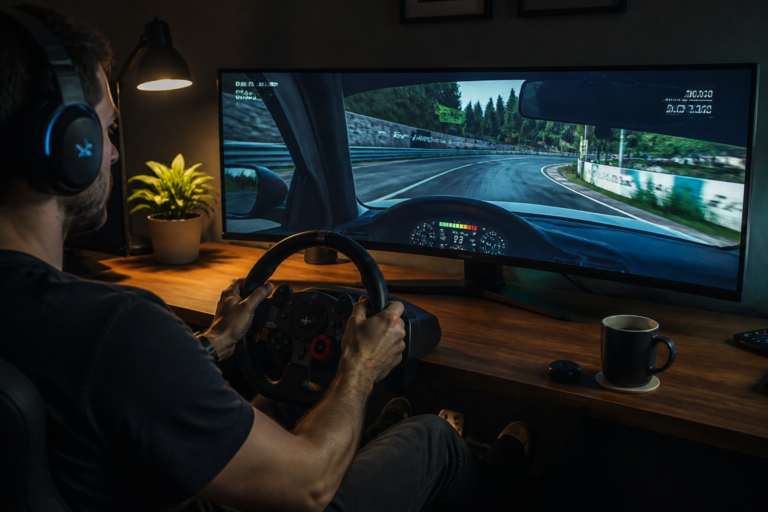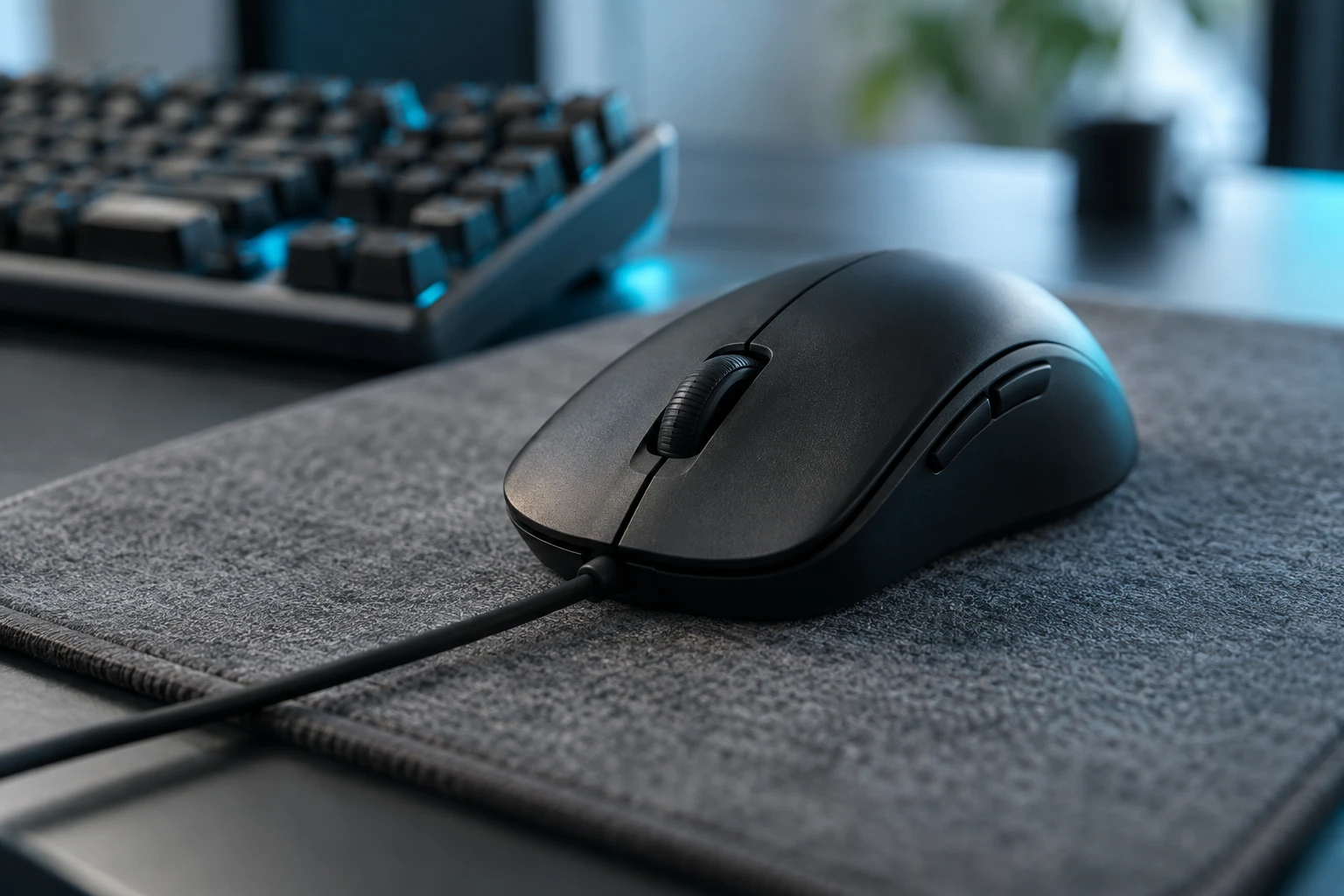
Un viseur qui suit mal la souris ou une esquive qui part trop tard peut venir de plusieurs endroits : le périphérique, le jeu, la carte graphique ou l’écran. Ici, on parle de latence locale entre votre commande et son affichage, pas du ping ni du délai de transmission vers un serveur. Dans la rubrique gaming, ce type de réglage se traite comme un diagnostic : on repère le maillon lent au lieu d’activer toutes les options à l’aveugle.
La fréquence de l’écran donne un repère utile, mais elle ne résume pas le délai total. Vous pouvez vérifier les réglages Windows et les options propres à NVIDIA ou AMD, puis comparer une situation reproductible avant et après chaque modification.
Que signifie vraiment un input lag élevé ?
L’input lag, ou latence d’entrée, désigne le délai entre une commande et la réponse visible à l’écran. Dans un jeu sur PC, ce délai résulte de plusieurs étapes : le périphérique transmet l’entrée, le jeu la traite, le processeur et le GPU préparent l’image, puis l’écran l’affiche. Une sensation de lourdeur ne désigne donc pas automatiquement une panne de souris ou un réseau lent.
La période de rafraîchissement est un repère, pas une promesse sur la latence totale. On la calcule en divisant 1 000 millisecondes par le nombre de hertz : à 60 Hz, un cycle dure environ 16,67 ms ; à 120 Hz, 8,33 ms ; à 144 Hz, 6,94 ms. À 165 Hz, le cycle fait environ 6,06 ms, à 240 Hz environ 4,17 ms et à 360 Hz environ 2,78 ms. Ce sont six durées d’image déduites des fréquences, pas des mesures complètes du clic à l’écran : le traitement du jeu, le rendu et le comportement de l’affichage s’ajoutent à ce cycle.
Quels réglages vérifier avant de toucher aux pilotes ?
Commencez par confirmer que Windows utilise bien la fréquence prévue pour votre écran. Dans Paramètres, ouvrez Système, Affichage, puis Affichage avancé et choisissez le taux disponible correspondant au moniteur. Selon la documentation de Microsoft sur le changement de fréquence d’affichage, cette page indique aussi la fréquence actuelle et la prise en charge éventuelle du taux de rafraîchissement variable (VRR). Si plusieurs écrans sont branchés, sélectionnez celui sur lequel le jeu s’affiche.
Dans le jeu, vérifiez ensuite la résolution, le mode d’affichage, la limite d’images par seconde et la synchronisation verticale. Ne changez pas les quatre à la fois : gardez une scène et une séquence d’actions comparables, puis modifiez un seul paramètre. Un capteur de souris mal réglé ou un logiciel de fond peut aussi rendre la réponse irrégulière, mais modifier le taux de rafraîchissement n’y remédiera pas.
Le mode plein écran exclusif n’est pas automatiquement plus rapide dans tous les jeux. Sur Windows 11, l’option « Optimisations pour les jeux fenêtrés » vise les jeux DirectX 10 et 11 en mode fenêtré ou sans bordure ; Microsoft décrit son passage vers un modèle de présentation plus récent, susceptible de réduire la latence d’image pour les jeux compatibles. Vous pouvez activer ou désactiver ce réglage pour une application dans les paramètres graphiques, redémarrer le jeu, puis comparer. La disponibilité et l’effet dépendent du jeu et de la configuration.
Quelle option choisir selon votre carte graphique ?
Avec une carte NVIDIA, recherchez d’abord NVIDIA Reflex dans les options vidéo du jeu. Quand le titre le propose, commencez par « Activé » et vérifiez si le jeu expose aussi « Activé + Boost ». Ce réglage est intégré au jeu ; il ne faut pas le confondre avec « Mode faible latence » du panneau de configuration NVIDIA. NVIDIA explique cette distinction et recommande de vérifier l’option dans le menu graphique du jeu dans sa documentation sur Reflex et la mesure de latence dans Counter-Strike 2. La disponibilité varie selon le titre. N’attendez pas un gain chiffré universel : mesurez votre propre configuration.
Avec une Radeon, AMD Software: Adrenalin Edition propose Radeon Anti-Lag pour les jeux pris en charge. La page d’assistance d’AMD sur la configuration d’Anti-Lag indique que cette fonction ajuste le rythme des images et qu’elle est surtout utile lorsque le GPU limite les performances. Les réglages peuvent être globaux ou définis dans le profil d’un jeu. AMD précise aussi que Radeon Chill, qui régule la fréquence d’images selon l’activité, n’est pas compatible avec Anti-Lag et peut désactiver Anti-Lag lorsqu’il est activé. Faites l’essai avec un profil par jeu plutôt qu’en changeant l’ensemble du système.
Si le jeu n’intègre pas une option de latence propre à la carte, le panneau du pilote peut proposer un réglage de latence faible. Traitez-le comme une option à tester, pas comme un interrupteur garantissant une amélioration : les choix disponibles varient selon le jeu, l’API graphique et le pilote. Évitez d’empiler sans vérification les réglages du jeu, du pilote et les modes d’optimisation automatique.
Comment tester les réglages sans fausser la comparaison ?
- Choisissez une scène reproductible, par exemple un entraînement solo, et conservez le même écran, la même résolution et le même parcours.
- Notez la fréquence d’affichage active, les FPS observés et les paramètres qui touchent à la synchronisation ou à la latence.
- Mesurez ou observez l’état initial. Si un outil du jeu fournit une mesure de latence, gardez la même métrique et le même outil pour les essais suivants. Les FPS seuls ne mesurent pas le délai du clic à l’écran.
- Activez une seule option, relancez le jeu si nécessaire, puis répétez la séquence dans des conditions similaires.
- Revenez au réglage précédent si le résultat est moins régulier, si l’image se déchire ou si une autre gêne apparaît.
Une sensation plus réactive est utile à noter, mais elle reste subjective. Les outils de mesure n’observent pas tous la même portion du parcours : une mesure de latence PC peut exclure le délai propre à la souris ou à l’écran. Pour départager deux réglages proches, répétez plusieurs essais au lieu de vous fier à une seule action. Si vous cherchez plutôt à améliorer le ping en ligne, c’est un autre diagnostic : l’optimisation du routeur en jeu concerne le trajet réseau et non la chaîne entrée-affichage locale.
Comment interpréter le résultat et isoler un autre problème ?
Si la fréquence Windows était réglée plus bas que ce que votre écran permet, corriger ce point peut améliorer la fluidité perçue. Si le GPU est constamment très sollicité, réduire un ou deux effets graphiques lourds peut aider à maintenir une cadence plus régulière ; vérifiez les FPS et leur stabilité après chaque changement. Une moyenne élevée ne suffit pas toujours : des à-coups ou des temps d’image irréguliers peuvent donner une impression de retard même quand le compteur affiche beaucoup d’images par seconde.
Si aucun réglage local ne change la sensation, vérifiez si le problème survient aussi hors ligne, dans un autre jeu ou avec un autre périphérique. Une gêne limitée au jeu en ligne peut relever du ping ou de la stabilité du réseau, mais ne la confondez pas avec l’input lag local. Enfin, si les longues sessions se déroulent sur téléphone plutôt que sur PC, la gestion de la température suit d’autres critères ; les gestes utiles contre la chauffe du téléphone ne remplacent pas le diagnostic de la chaîne entrée-affichage sur ordinateur.
Questions fréquentes
Un écran à 144 Hz garantit-il un input lag plus faible qu’un écran à 60 Hz ?
Non. À 144 Hz, un rafraîchissement correspond à environ 6,94 ms, contre 16,67 ms à 60 Hz. Ce sont des durées de cycle, pas la mesure complète entre une pression et son affichage. Le résultat dépend aussi du temps de rendu du jeu, de la synchronisation, de la réponse de l’écran et de la stabilité des images par seconde.
Faut-il désactiver V-Sync pour réduire l’input lag ?
Pas systématiquement. La synchronisation verticale peut éviter le déchirement de l’image, mais selon le jeu, le GPU et les réglages, elle peut aussi modifier la file d’images et la sensation de réponse. Comparez-la dans la même scène, avec les mêmes limites de FPS et la même fréquence d’écran. Si le jeu propose NVIDIA Reflex ou une option comparable, testez aussi cette combinaison.
Pourquoi l’input lag apparaît-il seulement après une longue session ?
La sensation peut changer si les performances fluctuent pendant la partie, par exemple lorsque le PC chauffe ou qu’une tâche en arrière-plan perturbe le jeu. Surveillez les FPS et leurs variations, ainsi que les températures et les fréquences, plutôt que de conclure immédiatement à un problème réseau. Sur smartphone, la chauffe pendant une longue session est un sujet distinct, traité avec des précautions propres à cet appareil.