Un ordinateur portable de jeu peut passer du sac au bureau sans devenir une installation permanente : un câble vidéo, l’alimentation d’origine et quelques périphériques suffisent souvent. Mais un écran externe ne garantit ni la fréquence d’affichage attendue ni l’usage de la carte graphique dédiée. Le modèle exact du PC, ses ports et ses réglages comptent davantage que l’apparence du connecteur.
Pour organiser votre espace gaming autour d’un portable, vérifiez d’abord la charge et les sorties vidéo, puis choisissez entre connexion directe, dock ou GPU externe. Enfin, testez températures, performances et retour à une configuration mobile.
Quels éléments vérifier avant de brancher l’écran ?
Commencez par relever la référence exacte de votre portable, celle de l’écran et les caractéristiques de son chargeur. Une prise USB-C n’indique pas à elle seule la présence de la vidéo, d’un débit rapide ou d’une recharge suffisante : les fonctions dépendent de ce que le constructeur a implémenté. L’USB-IF précise que l’USB Type-C n’est pas synonyme d’USB4 ni d’USB Power Delivery ; le protocole de charge peut aller jusqu’à 240 W, alors que les produits USB-C n’ont pas tous les mêmes capacités. La spécification a aussi évolué d’une limite USB PD de 100 W vers des niveaux supérieurs, notamment 140 W, 180 W et 240 W. Ces valeurs décrivent des capacités possibles de la norme, pas ce que votre portable acceptera : consultez les fiches du PC, du chargeur et du dock avant d’acheter.
Notez ensuite la puissance du bloc secteur fourni avec le PC et comparez-la à la puissance de recharge annoncée pour le dock. Une station d’accueil qui recharge un ultraportable n’alimentera pas nécessairement un PC gaming à pleine charge. Si le constructeur prévoit son propre adaptateur secteur pour jouer, conservez-le branché même si le dock alimente aussi le portable. Vous éviterez ainsi de confondre « en charge » avec « reçoit assez de puissance pour maintenir ses performances en jeu ».
HDMI, DisplayPort ou dock : quelle connexion privilégier ?
La liaison la plus simple est souvent un câble direct entre le portable et l’écran. Choisissez HDMI ou DisplayPort selon les sorties réellement disponibles et les fonctions communes aux deux appareils : résolution, fréquence, HDR et taux de rafraîchissement variable. Un câble et un écran capables d’une fréquence élevée ne suffisent pas si la sortie du PC, son adaptateur ou le chemin vidéo impose une limite.
Le port USB-C peut transmettre un signal vidéo si le portable prend en charge un mode alternatif vidéo ou une fonction équivalente. Un dock peut alors regrouper écran, réseau, stockage et accessoires, mais ajoute une étape dans la chaîne. Vérifiez la résolution et la fréquence prises en charge par le dock dans sa documentation, en particulier si vous voulez jouer à haute fréquence ou utiliser plusieurs écrans. Pour diagnostiquer un affichage bloqué à une fréquence inférieure à celle attendue, branchez d’abord l’écran directement au PC : si le problème disparaît, le dock, son câble ou son réglage est probablement le maillon limitant.
Ne choisissez pas un dock seulement d’après le nombre de prises. USB-C décrit une forme de connecteur, pas la même bande passante ni les mêmes fonctions sur tous les appareils. Si le dock utilise DisplayLink ou une conversion vidéo, cette solution ne se comporte pas nécessairement comme une sortie vidéo directe du GPU pour les jeux. Pour une installation de jeu, simplifier le trajet entre la carte graphique et l’écran facilite les tests et réduit les incompatibilités possibles.
Comment éviter que l’écran externe utilise le mauvais GPU ?
Sur un portable hybride, l’écran interne et les sorties externes ne sont pas toujours raccordés de la même façon. Selon la conception du modèle, une sortie peut transiter par le circuit graphique intégré, tandis qu’une autre est reliée directement au GPU dédié. Consultez le manuel et les schémas de ports du fabricant ; si ces informations manquent, comparez les performances avec chaque sortie et vérifiez dans les paramètres graphiques quel processeur graphique est utilisé par le jeu.
Dans Windows, ouvrez les paramètres d’affichage avancés, sélectionnez l’écran externe et confirmez la résolution et la fréquence effectivement actives. Microsoft rappelle qu’un écran de 60 Hz actualise l’image 60 fois par seconde et que les fréquences proposées dépendent des capacités de l’écran et du portable. Si votre écran est prévu pour une fréquence supérieure, vérifiez que Windows l’affiche bien, puis sélectionnez-la. Un réglage absent peut signaler une limite de port, de câble, d’adaptateur ou de dock. Évitez de supposer qu’un câble portant la mention HDMI ou DisplayPort garantit, à lui seul, tous les modes vidéo de l’écran.
Un GPU connecté vaut-il le détour ?
Un GPU externe, ou eGPU, est une carte graphique de bureau installée dans un boîtier relié au portable. Ce n’est pas un accessoire universel : le PC doit prendre en charge explicitement les cartes graphiques externes via son port compatible, le boîtier doit accepter la carte choisie, et les pilotes doivent correspondre au système. Le guide de configuration de Razer pour son Core X Chroma demande un système compatible avec les graphismes externes Thunderbolt 3, un écran externe et un câble Thunderbolt 3 actif de 40 Gbit/s ; il recommande de relier l’écran aux sorties de la carte installée dans le boîtier. Le fabricant précise également que cette connexion peut alimenter un portable USB-C compatible. Il s’agit des exigences de ce produit, pas d’une garantie pour tous les boîtiers ou ordinateurs.
Les chiffres d’un boîtier illustrent pourquoi il faut vérifier la carte et la recharge séparément : la page produit de Razer indique, pour le Core X Chroma, une alimentation interne de 700 W, une recharge du portable jusqu’à 100 W et une carte de trois emplacements au maximum, avec une longueur de 330 mm et une puissance GPU maximale de 500 W. La puissance de l’alimentation interne ne signifie donc pas que le portable reçoit cette puissance : la limite de recharge annoncée est distincte. Avant tout achat, vérifiez les dimensions, les connecteurs d’alimentation de la carte, sa compatibilité logicielle et la prise en charge eGPU de votre PC. Un GPU externe ajoute du matériel, du bruit potentiel, des câbles et un coût ; il ne constitue pas automatiquement la meilleure évolution d’un portable déjà équipé d’un GPU gaming.
Comment installer un bureau fixe qui reste réversible ?
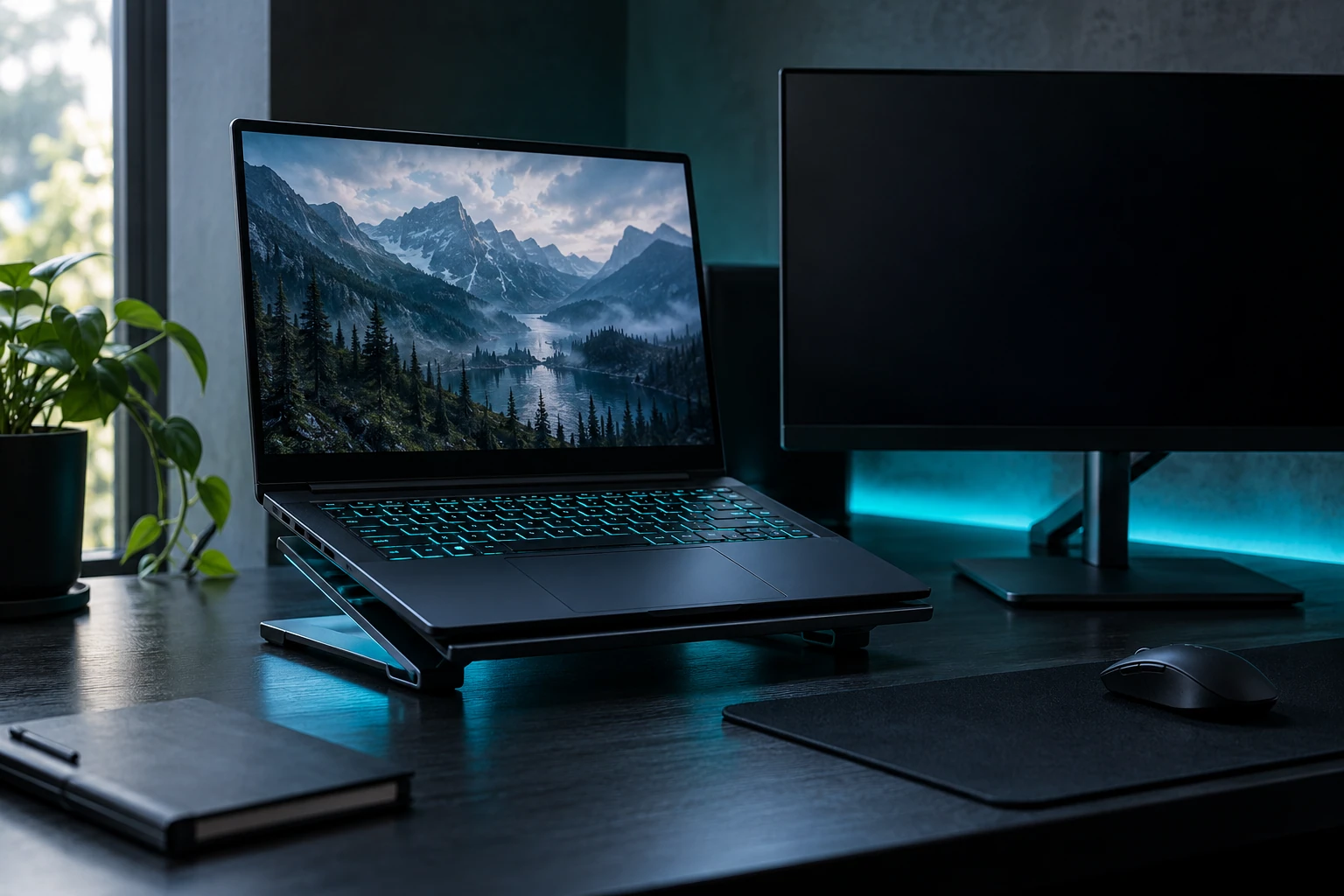
Pour que le portable puisse repartir rapidement, gardez-le comme élément central et regroupez les accessoires autour d’un seul point de branchement lorsque le dock convient à votre écran. Posez le chargeur d’origine à proximité, identifiez clairement les câbles vidéo et USB, et évitez de laisser le poids du faisceau tirer sur le port du PC. Une base ou un support stable peut dégager les entrées d’air, à condition de ne pas obstruer les grilles prévues par le fabricant.
Le capot ouvert est un bon point de départ pour tester. Certains portables aspirent ou rejettent l’air près de la charnière ; d’autres ont un chemin thermique différent. Le manuel du modèle prime donc sur une règle générale. Si vous voulez jouer capot fermé, configurez d’abord l’action associée à la fermeture et vérifiez que le portable continue à refroidir correctement lors d’une session réelle. Surveillez les températures avec l’outil constructeur ou un logiciel fiable, et comparez les performances dans la même scène de jeu avant et après le changement.
Si la place est limitée, le choix des accessoires peut se faire par étapes : écran et connexion vidéo d’abord, clavier et souris ensuite, puis dock seulement si le branchement quotidien devient contraignant. Pour adapter l’organisation à un bureau compact, reprenez aussi les principes de rangement pour petit bureau sans reproduire une installation de PC fixe : ici, l’ordinateur doit rester accessible et facile à débrancher.
Comment vérifier que le setup fonctionne comme prévu ?
Effectuez les contrôles dans l’ordre, avant de ranger les câbles :
- Branchez le chargeur prévu pour le jeu et vérifiez l’état d’alimentation dans le système.
- Connectez l’écran directement au portable, puis sélectionnez le mode étendu plutôt que dupliqué si nécessaire.
- Confirmez dans les paramètres d’affichage la résolution native et la fréquence souhaitée.
- Lancez un jeu avec une scène reproductible et vérifiez que le GPU dédié est utilisé.
- Surveillez températures, ventilateurs et stabilité pendant une session assez longue pour observer le comportement en charge.
- Ajoutez ensuite le dock et les périphériques un par un ; si un réglage ou une fonction disparaît, le dernier élément ajouté fournit un premier indice.
- Débranchez et rebranchez l’installation, puis vérifiez que le portable reprend son affichage et sa recharge habituels.
Microsoft indique que Windows n’affiche dans les paramètres que les fréquences compatibles avec la combinaison écran et PC ; une fréquence marquée d’un astérisque peut aussi modifier la résolution. Après un changement de câble ou de dock, contrôlez donc les deux valeurs plutôt que le seul chiffre en hertz. Pour le HDR, vérifiez également la compatibilité de la sortie et du chemin vidéo : un réglage disponible sur l’écran interne ne prouve pas que la chaîne externe prend en charge le même mode.
Enfin, gardez une configuration de secours simple : écran branché directement au portable, chargeur d’origine connecté et dock retiré. Cette comparaison permet de distinguer une limite du PC d’un souci de station, de câble ou de réglage. Un setup réussi est celui qui démarre de façon prévisible, respecte les limites thermiques du modèle et se démonte sans contrainte quand vous reprenez la route.
Questions fréquentes
Un dock USB-C peut-il recharger un PC portable gaming pendant une partie ?
Parfois, mais il faut comparer la puissance fournie par le dock à celle demandée par le portable en charge. Un connecteur USB-C ne garantit ni une puissance donnée ni la prise en charge de la recharge. En jeu, un portable peut aussi limiter ses performances si l’adaptateur USB-C fournit moins de puissance que son chargeur constructeur. Consultez la fiche du modèle et gardez son chargeur d’origine pour les sessions exigeantes.
Faut-il fermer le capot quand le portable est relié à un écran ?
Pas systématiquement. Certains modèles évacuent une partie de la chaleur près du clavier ou de la charnière ; fermer le capot peut alors modifier le refroidissement. D’autres sont conçus pour fonctionner capot fermé. Vérifiez le manuel, surveillez températures et ventilateurs pendant un jeu, et laissez les entrées et sorties d’air libres. Si le comportement thermique se dégrade, utilisez le portable ouvert et réglez le mode d’affichage dans le système.
Un GPU externe rend-il un portable aussi rapide qu’un PC fixe ?
Ce n’est pas garanti. Il faut un portable explicitement compatible avec les cartes graphiques externes, un boîtier adapté, une carte compatible et un écran branché sur les sorties de cette carte. La connexion et le partage de bande passante peuvent limiter les performances par rapport à une carte installée directement dans un PC. Vérifiez la compatibilité du constructeur pour le modèle précis avant d’acheter un boîtier ou une carte.