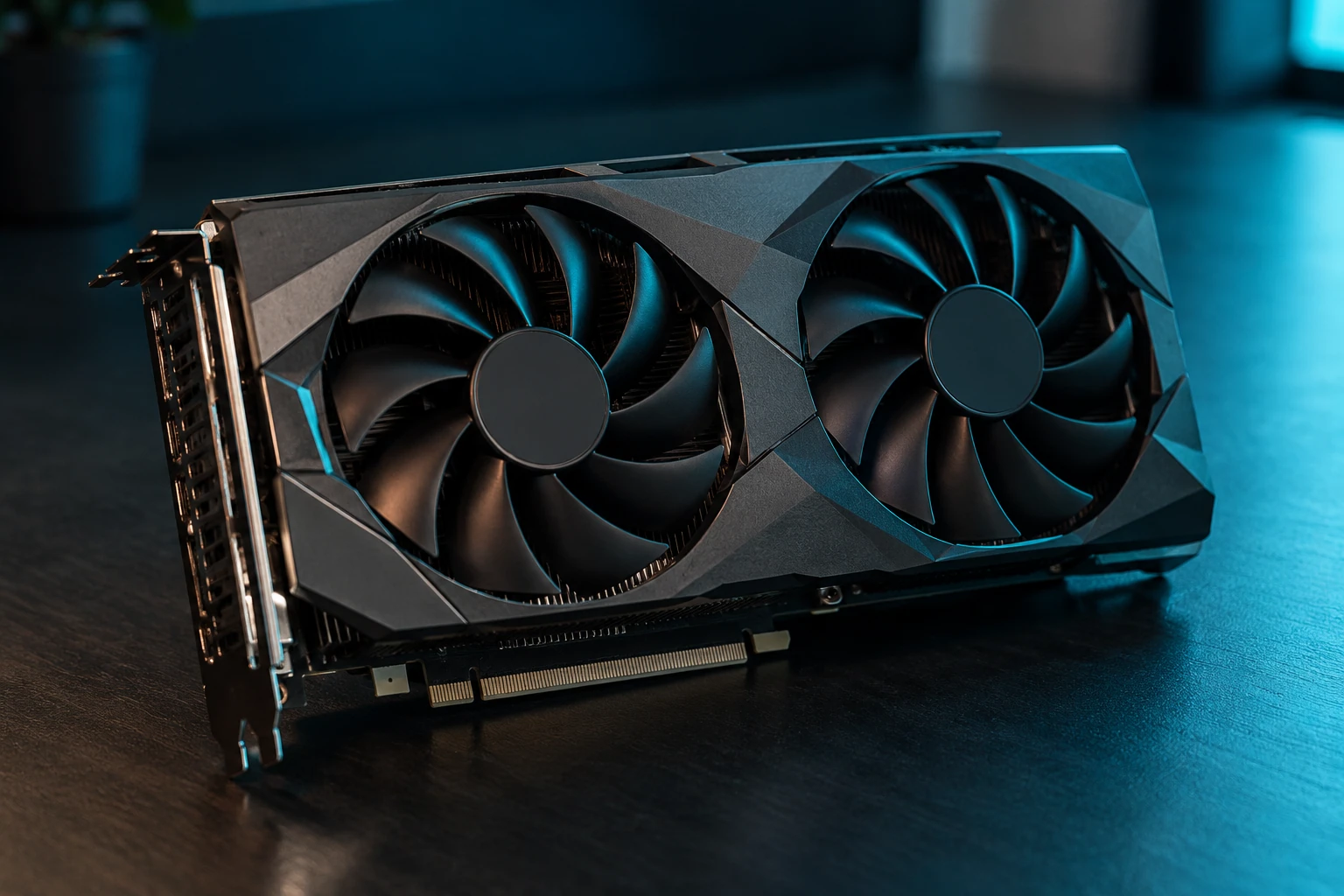
Quand un jeu sollicite fortement votre carte graphique, la fréquence, la tension et la consommation évoluent ensemble. L’undervolting consiste à chercher un point de fonctionnement où le GPU tient une fréquence donnée avec moins de tension, sans présumer du résultat. Selon le modèle, le pilote et le logiciel, les réglages disponibles diffèrent. Commencez par mesurer le comportement d’origine, puis changez un paramètre à la fois. Vous pourrez ainsi comparer performances, températures, consommation et bruit, et revenir aux valeurs par défaut si la stabilité se dégrade.
Que change réellement l’undervolting GPU ?
Le GPU adapte sa fréquence à la charge et aux limites de puissance et de température. L’undervolting cherche à réduire la tension nécessaire pour une fréquence donnée, plutôt qu’à augmenter automatiquement les performances. La relation entre tension et fréquence constitue une courbe, parfois modifiable dans l’outil du constructeur. Une tension plus basse peut diminuer la consommation ou la chaleur, mais le résultat varie selon la carte, son refroidissement et l’application. Ce n’est pas une promesse de baisse mesurable dans tous les jeux, ni une réparation d’un boîtier mal ventilé.
Une réduction du plafond de puissance est une autre option : elle limite l’énergie disponible et peut faire baisser la fréquence en charge. Ce n’est pas exactement le même réglage qu’un ajustement de la courbe tension-fréquence. ASUS distingue ces approches dans son tutoriel GPU Tweak III et donne des résultats obtenus sur des modèles précis ; ce sont des exemples propres à son matériel de test, pas une référence à appliquer à votre carte. Voyez la distinction dans le dossier informatique.
Quels critères comparer avant de toucher aux réglages ?
Notez d’abord votre état de référence : modèle exact de la carte, version du pilote, jeu ou application, résolution, préréglage graphique, fréquence d’images, fréquence GPU, température, puissance si elle est mesurée, et bruit perçu. Faites les relevés dans une scène répétable, sans changer simultanément le réglage mémoire, les ventilateurs ou la limite de puissance. Un essai avant-après n’est pertinent que si la charge reste comparable.
Observez aussi si le GPU est effectivement sollicité. Une scène limitée par le processeur ou par une limite d’images par seconde ne permet pas de juger clairement un réglage destiné à la carte graphique. Surveiller les températures aide à contextualiser les résultats : le suivi des températures en jeu permet de distinguer la température du GPU de celle du processeur et, lorsque les capteurs l’affichent, du point chaud de la puce.
La compatibilité est un critère à part entière. Les curseurs et les courbes dépendent de la génération, du modèle et du pilote. AMD indique que ses commandes avancées varient selon les séries Radeon ; par exemple, son interface documente un décalage de 25 mV lorsque la valeur passe de 1 150 mV à 1 125 mV, mais ces nombres illustrent le fonctionnement de ce curseur, pas des objectifs universels. L’option de sous-tension automatique n’est disponible que sur certaines cartes. Consultez les possibilités réellement affichées dans votre logiciel, décrites par la documentation AMD Adrenalin sur le réglage du GPU.
Quelle méthode choisir selon votre carte ?
Si l’outil du fabricant propose un préréglage de sous-tension, c’est souvent le point de départ le plus simple : il permet d’évaluer la fonction sans tracer toute une courbe manuellement. Vérifiez toutefois que le préréglage existe pour votre modèle et relevez les mesures avant et après. Sur Radeon, Adrenalin distingue les commandes automatiques, les curseurs manuels et, selon la série, un contrôle avancé en MHz et mV. Certaines cartes ne présentent qu’un réglage de fréquence maximal, et l’accès à une courbe précise n’est pas identique d’une génération à l’autre.
Sur une carte NVIDIA, les commandes disponibles dépendent aussi du GPU et du logiciel utilisé. Le mécanisme de boost ajuste dynamiquement les fréquences en fonction de la marge de puissance et de température. Ainsi, une fréquence observée pendant une courte scène n’est pas nécessairement une fréquence maintenue dans un autre jeu. La présentation NVIDIA de GPU Boost décrit cette dépendance à la marge thermique et énergétique ; elle explique pourquoi il faut comparer des charges semblables au lieu de viser un chiffre isolé.
La méthode manuelle convient si votre logiciel expose une courbe tension-fréquence. Relevez une fréquence représentative pendant un jeu exigeant, choisissez une tension légèrement moins élevée dans les commandes permises, puis testez. ASUS propose, dans son tutoriel, de déplacer progressivement les points de courbe et cite des pas de 20 MHz dans sa procédure : ces pas appartiennent à sa méthode et à son outil. Ne les transposez pas mécaniquement à une carte dont l’interface, les incréments ou la courbe sont différents. Une troisième option, réduire la limite de puissance, est plus simple à comparer, mais peut sacrifier une partie des performances.
Comment procéder sans perdre le réglage d’origine ?
- Notez le profil d’origine et enregistrez une copie si le logiciel le permet. Fermez les tâches importantes et évitez de modifier la mémoire vidéo ou la ventilation pendant la première série d’essais.
- Lancez un jeu ou un test reproductible avec les réglages habituels. Relevez la fréquence, les images par seconde, la température et, si disponible, la puissance. Un benchmark intégré convient, mais il ne remplace pas vos jeux habituels.
- Modifiez un seul paramètre, par une petite étape prise en charge par l’interface. Appliquez le changement et relancez exactement la même scène. Ne cherchez pas d’emblée la tension la plus basse possible.
- Si le logiciel comporte un test de stabilité, utilisez-le comme premier filtre. AMD indique que son test de stress dure 60 secondes par défaut, avec une durée ajustable ; ce test court ne couvre pas toutes les situations réelles. Le fabricant précise aussi qu’un échec avec plantage ou redémarrage peut entraîner la remise à zéro des réglages GPU.
- Si l’essai passe, augmentez progressivement la durée et testez plusieurs jeux ou applications que vous utilisez réellement, y compris des charges différentes. Si vous constatez un plantage, des artefacts visuels, un écran noir ou une fréquence qui chute anormalement, revenez au dernier profil stable ou restaurez les valeurs d’origine.
Gardez en tête qu’un test synthétique et une partie en jeu ne sollicitent pas toujours la carte de la même manière. Un profil peut sembler stable dans un benchmark et échouer dans un jeu précis, ou lors d’une charge moins soutenue. C’est pourquoi il vaut mieux tester plusieurs usages et garder une marge plutôt que de retenir le réglage le plus agressif ayant réussi une seule fois.
Comment savoir si le résultat vaut le changement ?
Comparez les mesures à réglages identiques : images par seconde moyennes et régularité, fréquence tenue, température, consommation mesurée et bruit. Une température plus basse n’est pas le seul objectif : si le GPU réduit sensiblement sa fréquence ou si un jeu devient instable, le compromis ne vous convient probablement pas. À l’inverse, si les performances restent proches et que la carte répond mieux à votre priorité, par exemple moins de bruit, vous pouvez conserver le profil après des essais prolongés.
Vérifiez enfin que le profil survit au redémarrage et que vos applications importantes fonctionnent. Pour de l’inférence ou de la génération d’images en local, les charges ne sont pas nécessairement comparables à une partie de jeu ; testez votre propre outil d’IA, comme celui présenté dans le guide pour générer des images IA avec votre GPU. Si un pilote, un logiciel de réglage ou une mise à jour change le comportement, refaites les vérifications. En cas d’instabilité, revenez aux paramètres par défaut avec la commande de réinitialisation du logiciel et contrôlez que le profil personnalisé n’est plus appliqué.
Questions fréquentes
L’undervolting GPU réduit-il toujours les performances ?
Non, pas nécessairement, mais aucune valeur ne garantit les performances d’origine sur toutes les cartes. Une tension plus basse peut suffire à maintenir une fréquence similaire dans certaines charges ; si la fréquence cible est trop ambitieuse ou que la tension devient insuffisante, le GPU peut réduire sa fréquence, produire des erreurs ou faire planter une application. Comparez vos mesures avant et après.
L’undervolting peut-il endommager la carte graphique ?
Un réglage trop agressif entraîne surtout une instabilité, des artefacts, un écran noir ou un plantage. Cela ne signifie pas qu’un réglage instable est sans risque pour votre travail : sauvegardez les projets et évitez de tester pendant une tâche importante. N’augmentez pas les tensions au hasard et utilisez les commandes prévues par le fabricant. Si un doute persiste, restaurez les paramètres d’origine.
Faut-il appliquer le même profil à deux cartes identiques ?
Non. Deux exemplaires du même modèle peuvent ne pas tenir la même fréquence à la même tension, et le refroidissement, le boîtier, le pilote ou la charge influencent aussi le comportement. Un profil trouvé en ligne peut servir à comprendre les commandes, mais pas de valeur garantie. Faites vos propres essais sur votre exemplaire et conservez une configuration stable de secours.
Comment annuler un undervolting qui fait planter un jeu ?
Si le logiciel de réglage reste accessible, chargez le profil d’origine ou utilisez sa commande de réinitialisation, puis redémarrez l’application et vérifiez que le réglage n’est plus actif. Certains pilotes rétablissent leurs valeurs par défaut après un échec de test ou un redémarrage, mais ce comportement dépend de l’outil. Si l’instabilité persiste, démarrez sans charger le profil personnalisé et réinitialisez-le.