Vous lancez un jeu ou une tâche lourde, et les ventilateurs accélèrent plus qu’avant. Cela ne signifie pas automatiquement que la pâte thermique est en cause : poussière, réglages, boîtier mal ventilé ou refroidisseur desserré peuvent aussi expliquer le problème. En revanche, si vous retirez le refroidisseur du processeur, sa pâte doit être remplacée avant le remontage.
Voici comment décider si l’intervention est utile, choisir une pâte classique plutôt qu’une option risquée, puis procéder sur un processeur de bureau. Les consignes de montage varient selon le socket et le ventirad : leur manuel reste prioritaire.
Quand faut-il changer la pâte thermique ?
Le remplacement est justifié si vous démontez le ventirad, c’est-à-dire le bloc dissipateur et ventilateur fixé au processeur. Au retrait, la pâte qui assurait le contact entre les deux surfaces se rompt ou se déplace : ne remontez pas le refroidisseur en comptant sur cette couche usagée. Intel recommande de remplacer le matériau d’interface thermique quand le dissipateur est réinstallé, et précise qu’il ne faut pas simplement ajouter de la pâte neuve sur l’ancienne dans ses instructions de pose et de retrait du TIM.
Si vous n’avez pas touché au refroidisseur, des températures élevées ne suffisent pas à prouver que la pâte est à changer. Vérifiez d’abord si les entrées d’air sont obstruées, si les ventilateurs tournent et si le radiateur est poussiéreux. Comparez le comportement du PC dans des conditions similaires : même jeu ou tâche, durée comparable, mêmes réglages et boîtier dans le même environnement. Un changement de température ambiante, une mise à jour ou une charge différente fausse facilement la comparaison. Il n’existe pas un seuil de température unique qui décide à lui seul qu’il faut remplacer la pâte : les limites dépendent du processeur et de sa configuration.
Pour situer cette opération parmi les autres manipulations de PC, vous pouvez aussi consulter la rubrique informatique. Gardez le diagnostic matériel distinct d’un problème de service en ligne : une difficulté d’accès à la messagerie de Grenoble INP ne se corrige pas en changeant la pâte thermique.
Quelle pâte choisir et quelle quantité appliquer ?
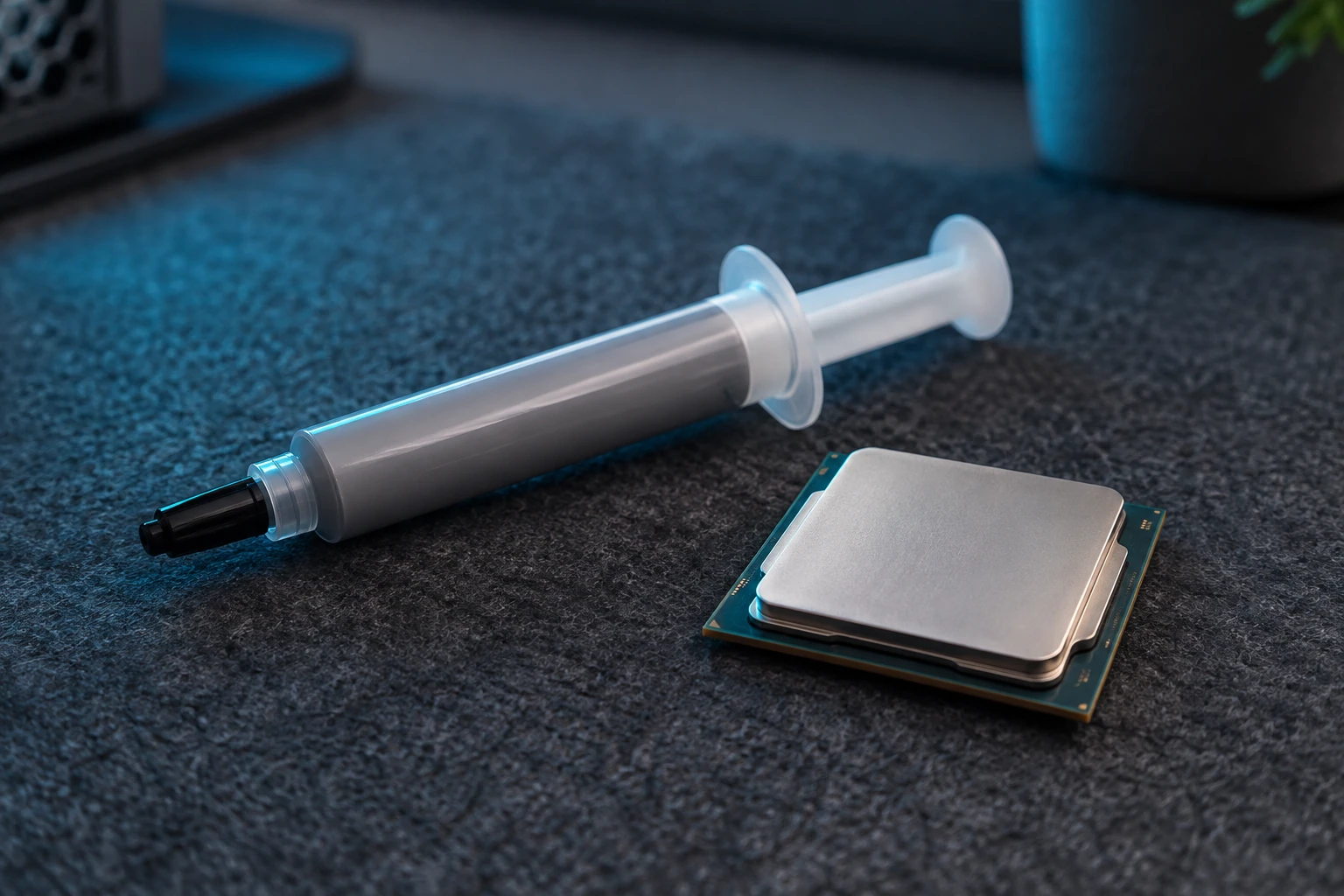
Pour un processeur de bureau classique, une pâte thermique non conductrice électriquement est le choix le plus simple à manipuler. La pâte comble les minuscules défauts de contact entre le dessus métallique du processeur et la base du refroidisseur ; elle ne remplace ni un ventirad compatible ni une fixation correcte. Vérifiez la notice du refroidisseur et celle de la pâte, notamment si le fabricant donne une méthode précise.
Le métal liquide n’est pas une pâte ordinaire : il est conducteur électriquement et son application demande davantage de précautions. Une coulure peut atteindre des contacts ou des composants proches. Il est donc déconseillé pour une intervention courante, en particulier si vous n’avez pas l’expérience et les protections adaptées. Sur un ordinateur portable ou une carte graphique, le démontage et les matériaux thermiques peuvent être spécifiques ; ne transposez pas automatiquement une procédure de processeur de bureau.
La quantité dépend de la taille et de la forme du processeur. Pour sa méthode de base, Intel indique une petite quantité au centre, de l’ordre d’un grain de riz ou d’un petit pois, puis laisse la pression du refroidisseur répartir la pâte. Le guide AMD consulté concerne explicitement la plateforme AM4 et propose, pour certains montages de refroidisseur, un fin cordon en X. Suivez la notice correspondant à votre matériel plutôt que de chercher une forme réputée universelle. Dans les deux cas, évitez d’en mettre une quantité excessive : AMD avertit que la pâte peut déborder jusqu’au socket.
Comment préparer le démontage du ventirad ?
Avant de commencer, vérifiez que vous travaillez bien sur un PC de bureau et que vous savez identifier le mécanisme de fixation de votre refroidisseur. Consultez la notice de la carte mère ou du ventirad. Posez le boîtier sur une surface stable, éteignez l’ordinateur, coupez l’alimentation et débranchez le câble secteur. Touchez une partie métallique reliée au châssis avant de manipuler les composants, et évitez une surface chargée en électricité statique.
Préparez un chiffon non pelucheux, de l’alcool isopropylique et la pâte neuve. Débranchez le câble du ventilateur de son connecteur sur la carte mère en repérant son emplacement. Si la pâte est durcie, AMD recommande, lorsque c’est possible, de faire fonctionner quelques minutes le système avant l’arrêt pour la ramollir. Éteignez-le et débranchez-le ensuite avant le démontage. Ne tirez pas brusquement sur le ventirad : une légère rotation dans les deux sens peut aider à décoller la pâte. La notice AMD décrit des fixations à clips et à vis ressort ; ces variantes sont un rappel concret qu’il faut reconnaître le mécanisme avant d’exercer une force.
Comment remplacer la pâte sur un processeur de bureau ?
- Desserrez ou libérez la fixation du refroidisseur selon sa notice. S’il résiste, faites une légère rotation pour décoller la pâte, puis soulevez-le sans torsion brutale. Sur certains processeurs, une traction sèche risque d’arracher le processeur du socket avec le refroidisseur.
- Retirez l’ancienne pâte sur le dessus métallique du processeur et sur la base du ventirad. Humidifiez légèrement le chiffon avec de l’alcool isopropylique et essuyez doucement. Évitez de laisser couler du liquide vers le socket, les composants de la carte mère ou les contacts. Attendez que les surfaces soient sèches.
- Déposez une petite quantité de pâte neuve au centre du processeur, sauf si le refroidisseur est déjà livré avec une couche préappliquée intacte. Intel indique que certains de ses refroidisseurs de bureau sont livrés avec une application préinstallée en trois bandes : dans ce cas, ne rajoutez pas de pâte. Retirez toute protection prévue par le fabricant avant de poser le dissipateur.
- Reposez le refroidisseur à plat, sans le faire glisser inutilement. Engagez toutes les fixations avant de serrer. Pour le montage à vis ressort décrit par AMD, la procédure prévoit un premier demi-tour par vis, dans un ordre diagonal, puis des tours complets suivant le même ordre. Le nombre de vis et le mécanisme varient selon le modèle : cette séquence n’est pas une consigne universelle pour chaque ventirad. Arrêtez-vous si les vis accrochent ou si le radiateur ne repose pas à plat, puis vérifiez la fixation.
- Rebranchez le ventilateur sur le connecteur identifié et vérifiez qu’aucun câble ne touche ses pales. Refermez le boîtier avant de remettre l’ordinateur sous tension.
Les consignes du fabricant peuvent différer : la page AMD précise que ses instructions de retrait et d’installation présentées ici reposent sur la plateforme AM4. Pour un autre socket, un refroidisseur particulier ou une machine préassemblée, recherchez la notice correspondante au lieu de reproduire mécaniquement cette procédure.
Comment vérifier le résultat après remontage ?
Au redémarrage, vérifiez que le ventilateur du processeur tourne et que le système démarre normalement. Surveillez les températures avec un outil compatible avec votre matériel, mais ne concluez pas sur une seule valeur prise au repos. Comparez plutôt une charge connue, dans des conditions aussi proches que possible de vos mesures précédentes, et observez également le bruit des ventilateurs et la stabilité du PC.
Si le résultat ne s’améliore pas, ou si la température grimpe rapidement, éteignez le PC et revérifiez que le refroidisseur est bien fixé, que le ventilateur est branché et que le radiateur n’est pas obstrué. Un mauvais contact, une fixation inégale ou un autre défaut de refroidissement peut imiter les symptômes d’une pâte vieillissante. Évitez de multiplier les démontages sans diagnostic : à chaque retrait du ventirad, nettoyez les deux surfaces et remettez une couche neuve.
Questions fréquentes
Faut-il changer la pâte thermique tous les ans ?
Pas nécessairement. Il n’existe pas d’intervalle universel valable pour tous les processeurs, refroidisseurs et usages. Remplacez-la lorsque vous démontez le ventirad, et envisagez un diagnostic si les températures ou le bruit changent durablement à charge comparable. Avant d’ouvrir le PC, vérifiez aussi la poussière, le fonctionnement des ventilateurs et la fixation du refroidisseur.
Peut-on remettre le ventirad avec l’ancienne pâte ?
Mieux vaut appliquer une couche neuve si le ventirad a été séparé du processeur. La pâte déjà étalée peut être déplacée ou ne plus former un contact uniforme. Nettoyez les résidus sur les deux surfaces, laissez sécher l’alcool utilisé, puis appliquez une nouvelle petite quantité avant de remonter le refroidisseur.
La pâte thermique peut-elle corriger une surchauffe de carte graphique ?
Pas avec la méthode décrite ici : elle concerne le processeur de bureau et son ventirad. Les cartes graphiques ont un assemblage différent, parfois avec des composants et des matériaux thermiques distincts. Leur démontage présente un risque de dommage et peut avoir des conséquences sur la garantie. Consultez le manuel du fabricant ou confiez cette intervention à une personne expérimentée.