Un PC gamer ne se résume pas à une carte graphique puissante : un processeur incompatible, un boîtier trop étroit ou une alimentation mal dimensionnée peuvent retarder le montage, voire empêcher le démarrage. Pour éviter les achats à l’aveugle, définissez d’abord les jeux visés, la définition de votre écran et les fonctions qui comptent vraiment pour vous. Ensuite, établissez une liste de composants compatibles, assemblez-les dans le bon ordre et contrôlez le résultat avant d’installer vos jeux.
Quels composants faut-il prévoir pour jouer ?
La base comprend un processeur, une carte mère, de la mémoire vive (RAM), un SSD, une carte graphique, une alimentation et un boîtier. Ajoutez un refroidisseur de processeur si aucun n’est fourni, ainsi que des ventilateurs de boîtier si la circulation d’air est insuffisante. Il vous faudra aussi un écran, un clavier, une souris et un système d’exploitation. Certains éléments, comme le Wi-Fi ou le Bluetooth, sont intégrés à certaines cartes mères et absents d’autres : vérifiez la fiche du modèle avant l’achat.
Commencez par les jeux et l’écran que vous possédez ou comptez acheter. La définition, le taux de rafraîchissement et le niveau de détail visé influencent davantage le choix de la carte graphique que la seule étiquette « gamer ». Pour comparer des options, regardez des tests réalisés avec les mêmes jeux, la même définition et des réglages proches de ceux que vous comptez utiliser. Les chiffres obtenus sur une configuration ne prédisent pas exactement les performances d’une autre.
Définissez aussi l’usage secondaire : montage vidéo, diffusion en direct, création ou exécution de modèles d’intelligence artificielle en local. Ces tâches peuvent influer sur les besoins en processeur, mémoire et capacité graphique. Une carte graphique plus puissante n’est pas automatiquement le meilleur choix si elle impose de revoir le boîtier, l’alimentation ou le budget. Si vous prévoyez ce type d’usage, la mémoire vidéo utile aux tâches d’IA mérite d’être examinée en plus des performances en jeu.
Comment vérifier que les pièces sont compatibles ?
La carte mère fixe plusieurs contraintes. Son socket doit correspondre au processeur, et son chipset doit prendre en charge la génération choisie. Vérifiez également le format de la carte mère, comme ATX ou micro-ATX, et celui accepté par le boîtier. Pour un exemple actuel de plateforme, AMD indique que le Ryzen 5 9600X possède 6 cœurs et 12 threads, utilise le socket AM5, prend en charge la mémoire DDR5 et affiche un TDP par défaut de 65 W. La fiche AMD précise aussi que le refroidisseur n’est pas inclus avec ce modèle : consultez les spécifications du Ryzen 5 9600X avant de prévoir le refroidissement. Ces caractéristiques illustrent un modèle précis, pas une règle applicable à tous les processeurs.
La mémoire doit être du type pris en charge par la carte mère et le processeur. Pour obtenir la fréquence annoncée sur un kit, il peut être nécessaire d’activer un profil mémoire dans l’UEFI, l’interface de réglage qui apparaît avant le chargement du système. Vérifiez le nombre d’emplacements, la capacité maximale indiquée par la carte mère et sa liste de compatibilité mémoire si vous voulez réduire les risques de problème. Un kit de deux barrettes est généralement installé dans les emplacements recommandés par le manuel afin d’utiliser les deux canaux mémoire.
Le SSD doit correspondre à un emplacement disponible : M.2 NVMe ou, selon la carte mère et le modèle de disque, SATA. Les cartes mères ont parfois plusieurs emplacements M.2 avec des caractéristiques différentes. Le manuel indique leur emplacement, les vis ou dissipateurs à employer et les éventuelles ressources partagées avec d’autres connecteurs. Fixez le SSD sans forcer et ne remettez un dissipateur qu’après avoir retiré le film protecteur de son pad thermique.
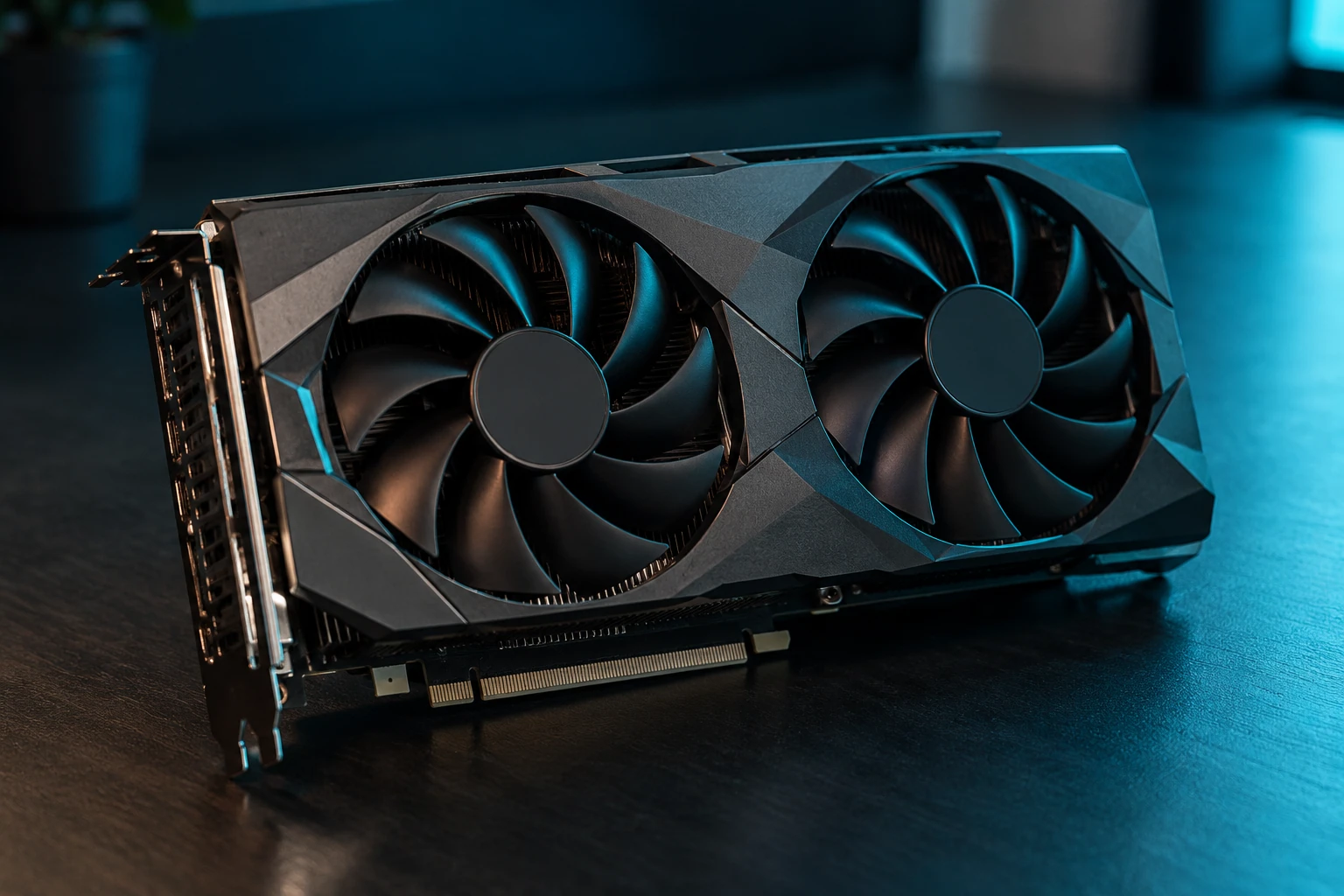
Vérifiez ensuite les dimensions du GPU et la place disponible dans le boîtier, notamment la longueur de la carte, son épaisseur et l’espace nécessaire à son connecteur d’alimentation. Les données de NVIDIA pour la GeForce RTX 5070 Founders Edition donnent 242 mm de longueur, une puissance graphique totale de 250 W et une alimentation système requise de 650 W. NVIDIA précise que la longueur et les caractéristiques peuvent varier selon le fabricant de la carte, et que la puissance minimale dépend de la configuration du PC : utilisez donc ces valeurs comme repère pour ce modèle, puis contrôlez celles de la carte réellement achetée dans les spécifications de la RTX 5070.
L’alimentation doit disposer des connecteurs nécessaires à la carte mère, au processeur et à la carte graphique. Ne confondez pas la puissance totale affichée avec la qualité ou la capacité à fournir la puissance sur les connecteurs requis. Vérifiez également que le bloc est au bon format pour le boîtier et que ses câbles sont ceux fournis avec lui. N’utilisez pas un câble modulaire provenant d’une autre alimentation, même si la prise semble identique : le brochage côté bloc peut différer.
Quel format de PC correspond à votre espace ?
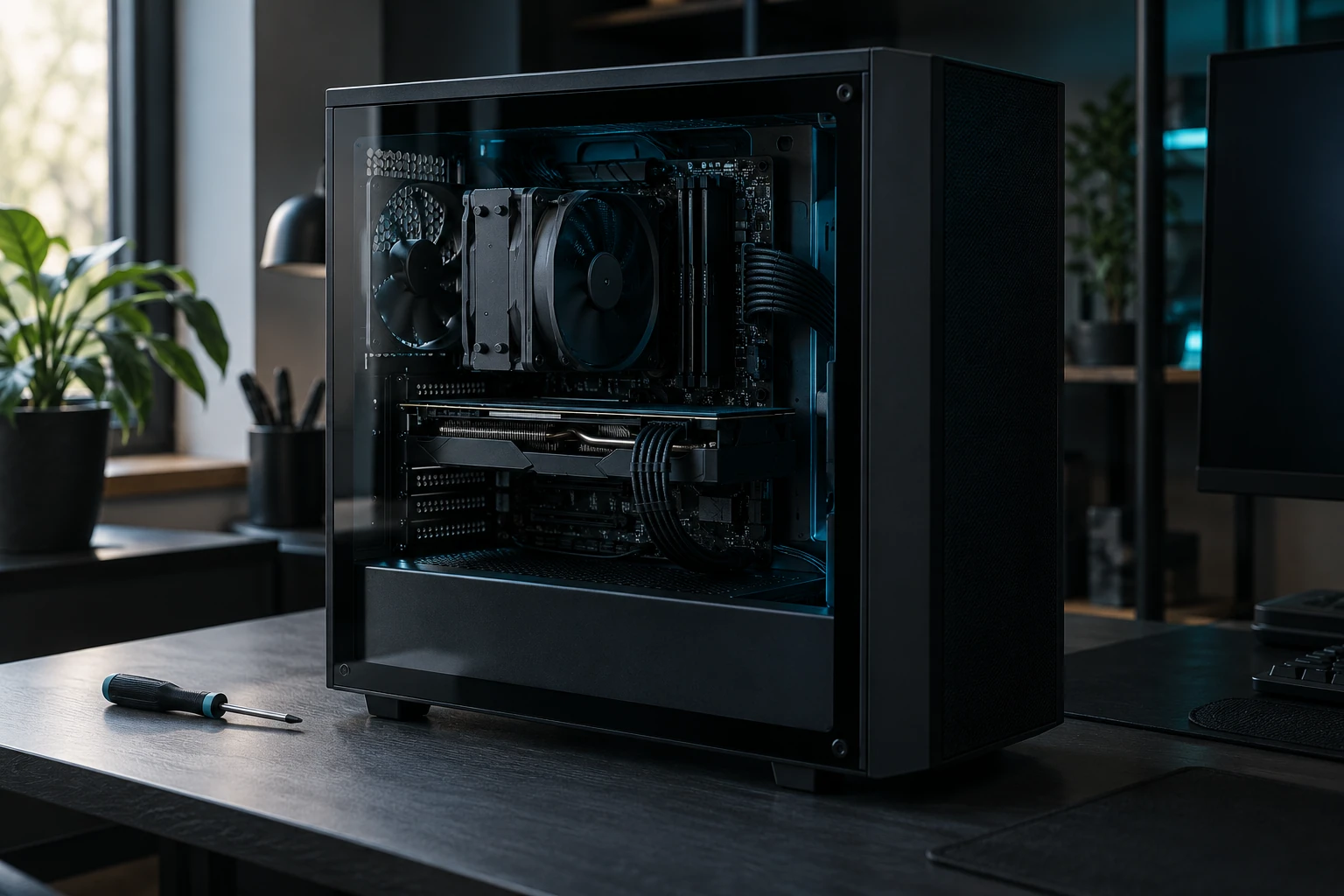
Un boîtier compact prend moins de place, mais laisse souvent moins de latitude pour la longueur de la carte graphique, la hauteur du refroidisseur et le nombre de ventilateurs. Une tour plus grande facilite généralement l’accès aux composants et le rangement des câbles, mais vérifiez ses dimensions externes et l’espace disponible sous le bureau. La fiche du boîtier et celle de chaque composant sont les références à comparer : ne vous fiez pas seulement à une appellation comme « moyen tour ».
Un PC fixe permet de remplacer ou d’améliorer plusieurs pièces séparément, sous réserve de compatibilité et de place. Un PC portable réunit les composants dans un châssis plus facile à déplacer, avec des possibilités de remplacement différentes. Si vous hésitez entre ces deux approches, comparez les compromis du PC fixe et du PC portable selon votre budget. Pour ce montage, retenez surtout le format de carte mère et les limites physiques du boîtier avant de commander les autres composants.
Dans quel ordre assembler les composants ?
- Préparez une table dégagée, un bon éclairage et un tournevis cruciforme adapté. Débranchez les appareils avant de manipuler les pièces et évitez de travailler sur une surface où elles peuvent glisser. Touchez une partie métallique du boîtier avant de prendre un composant et saisissez les cartes par leurs bords, sans toucher les contacts.
- Posez la carte mère sur sa boîte ou sur une surface propre non conductrice. Installez le processeur en alignant son repère avec celui du socket, sans appuyer ni forcer. Un processeur mal orienté peut endommager les contacts. Montez ensuite la mémoire et le SSD M.2 selon le manuel.
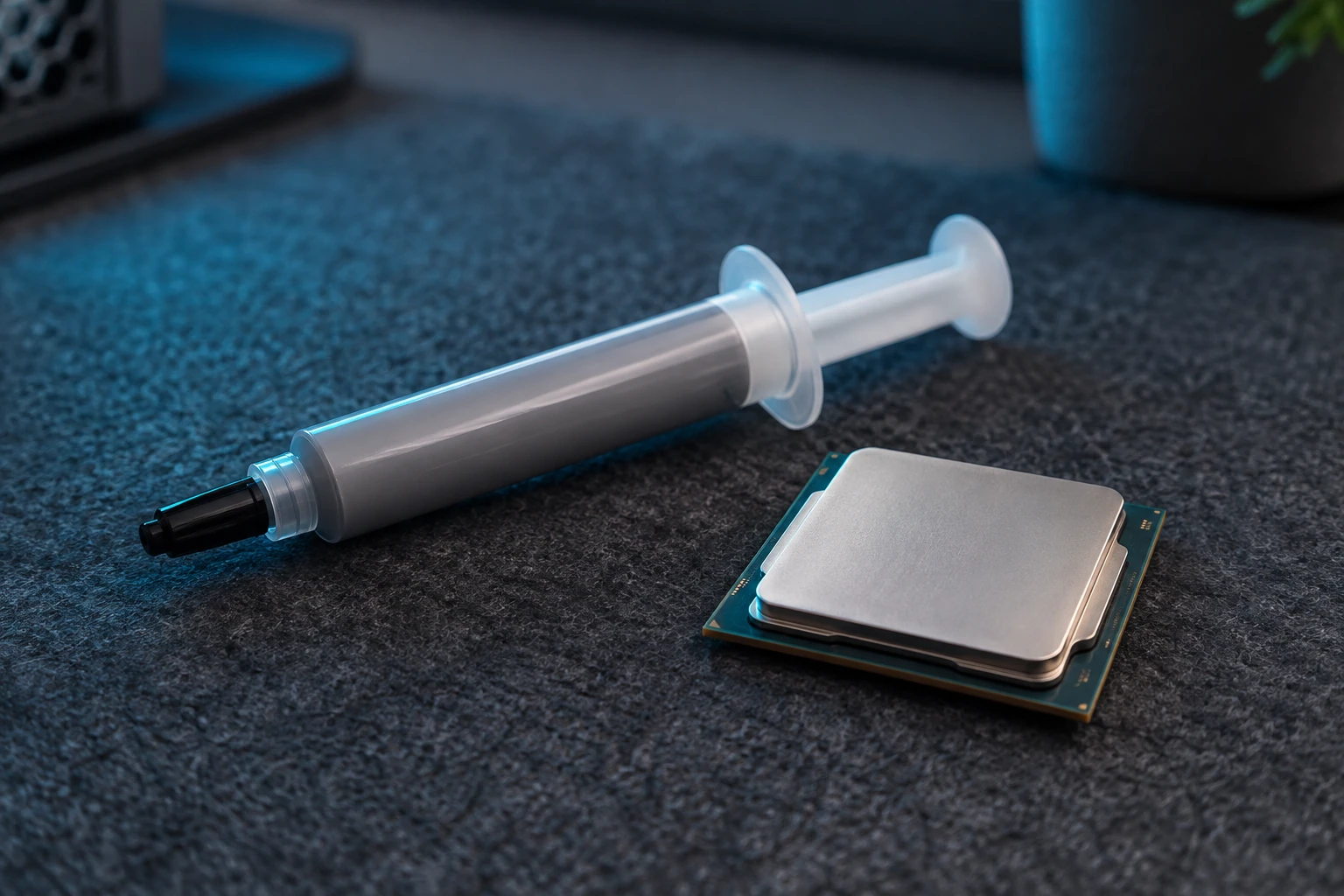
- Fixez le refroidisseur en suivant sa notice. Si une pâte thermique est déjà appliquée, ne rajoutez pas automatiquement une autre couche. Si elle ne l’est pas, suivez la quantité et la méthode prescrites par le fabricant du refroidisseur. Branchez le ventilateur du processeur au connecteur prévu sur la carte mère.
- Vérifiez que les entretoises du boîtier correspondent bien aux trous de fixation de la carte mère. Installez la carte sans la faire glisser sur le fond, puis serrez les vis sans excès. Les entretoises mal placées peuvent causer un court-circuit.
- Montez l’alimentation, puis branchez le câble principal de la carte mère, celui du processeur et les câbles requis par la carte graphique. Raccordez les câbles du boîtier : boutons, voyants, ports USB et audio. Le manuel de la carte mère montre le brochage des connecteurs, qui sont petits et faciles à inverser.
- Installez la carte graphique dans le premier emplacement PCIe recommandé par le manuel. Vérifiez son verrouillage et vissez son support au boîtier. Raccordez son alimentation avec les câbles prévus, complètement enfoncés, sans pli serré juste à la sortie de la prise.
- Avant de refermer le boîtier, vérifiez les connexions, l’absence de vis oubliée et la rotation libre des ventilateurs. Branchez l’écran à la carte graphique si vous en avez installé une, puis le clavier et le câble d’alimentation. Au premier allumage, laissez au PC le temps de démarrer et consultez le manuel si les voyants de diagnostic signalent une étape bloquée.
Que vérifier au premier démarrage ?
Entrez dans l’UEFI et vérifiez que le processeur, la quantité de mémoire et le SSD apparaissent. Contrôlez la température du processeur sans lancer de réglages avancés. Si la mémoire ne fonctionne pas à la fréquence attendue, vous pourrez activer le profil adéquat plus tard et tester la stabilité. En cas d’absence d’image, contrôlez d’abord l’entrée sélectionnée sur l’écran, le câble vidéo, l’alimentation de la carte graphique et les voyants de diagnostic de la carte mère.
Installez ensuite le système et les pilotes depuis les sources officielles. Pour Windows 11, Microsoft demande notamment un processeur compatible, au moins 4 Go de mémoire vive, un espace de stockage de 64 Go ou plus, un micrologiciel UEFI capable d’utiliser Secure Boot et un TPM 2.0. Ces exigences sont des minima pour le système, pas une configuration recommandée pour jouer. Consultez les exigences système de Windows 11 et vérifiez le modèle exact du processeur dans la liste de compatibilité Microsoft.
Après les pilotes, vérifiez que le système identifie correctement la carte graphique et l’écran. Lancez un jeu que vous connaissez, observez les températures et écoutez les ventilateurs. Des arrêts, des artefacts à l’image, des erreurs ou des températures anormales demandent une vérification avant de poursuivre : contrôlez les prises d’alimentation, les ventilateurs, le montage du refroidisseur et les réglages appliqués. Notez les changements effectués dans l’UEFI afin de pouvoir revenir à une configuration stable.
Enfin, installez le PC dans un emplacement où l’air peut circuler et où les ventilations ne sont pas obstruées. Ajustez la hauteur de l’écran pour jouer dans une posture confortable, en gardant le haut de la dalle à hauteur des yeux ou légèrement en dessous comme point de départ, puis adaptez selon votre position. Le réglage de la hauteur de l’écran pour jouer complète le montage : une machine bien assemblée doit aussi s’intégrer correctement à votre poste.
Questions fréquentes
Faut-il installer le processeur avant la carte mère dans le boîtier ?
C’est souvent plus simple d’installer le processeur, la mémoire et le SSD M.2 sur la carte mère avant de la fixer dans le boîtier. Vous avez alors plus d’espace pour manipuler les pièces et vérifier le verrouillage du processeur. Si le ventirad est volumineux, consultez les consignes de son fabricant : selon le boîtier et la carte mère, le montage de certains éléments sera plus facile avant ou après la fixation.
Peut-on démarrer un PC gamer sans carte graphique dédiée ?
Cela dépend du processeur. Certains ont un circuit graphique intégré qui permet d’afficher le bureau et de diagnostiquer la machine, mais il ne remplace pas nécessairement une carte graphique dédiée pour jouer dans de bonnes conditions. D’autres processeurs nécessitent une carte graphique séparée pour obtenir une sortie vidéo. Vérifiez la fiche du modèle choisi et branchez l’écran sur la sortie correspondante.
Faut-il activer le profil mémoire après le montage ?
Pas obligatoirement pour démarrer, mais sans profil de réglage la mémoire peut fonctionner à une fréquence inférieure à celle annoncée pour le kit. Une fois le PC stable, vous pouvez activer le profil correspondant dans l’UEFI, nommé par exemple EXPO ou XMP selon la plateforme. Ce réglage relève de l’overclocking mémoire : testez ensuite la stabilité et revenez aux paramètres par défaut en cas d’erreurs.
Comment savoir si un PC fraîchement monté est stable ?
Commencez par vérifier que le système voit la mémoire, le processeur et le SSD, puis surveillez les températures au repos et pendant une charge raisonnable. Lancez un jeu ou un test de stabilité, observez les ventilateurs et cherchez les plantages, artefacts visuels ou redémarrages. Un test réussi ne garantit pas tous les usages, mais des erreurs répétées justifient de contrôler les branchements, les réglages mémoire et le refroidissement.