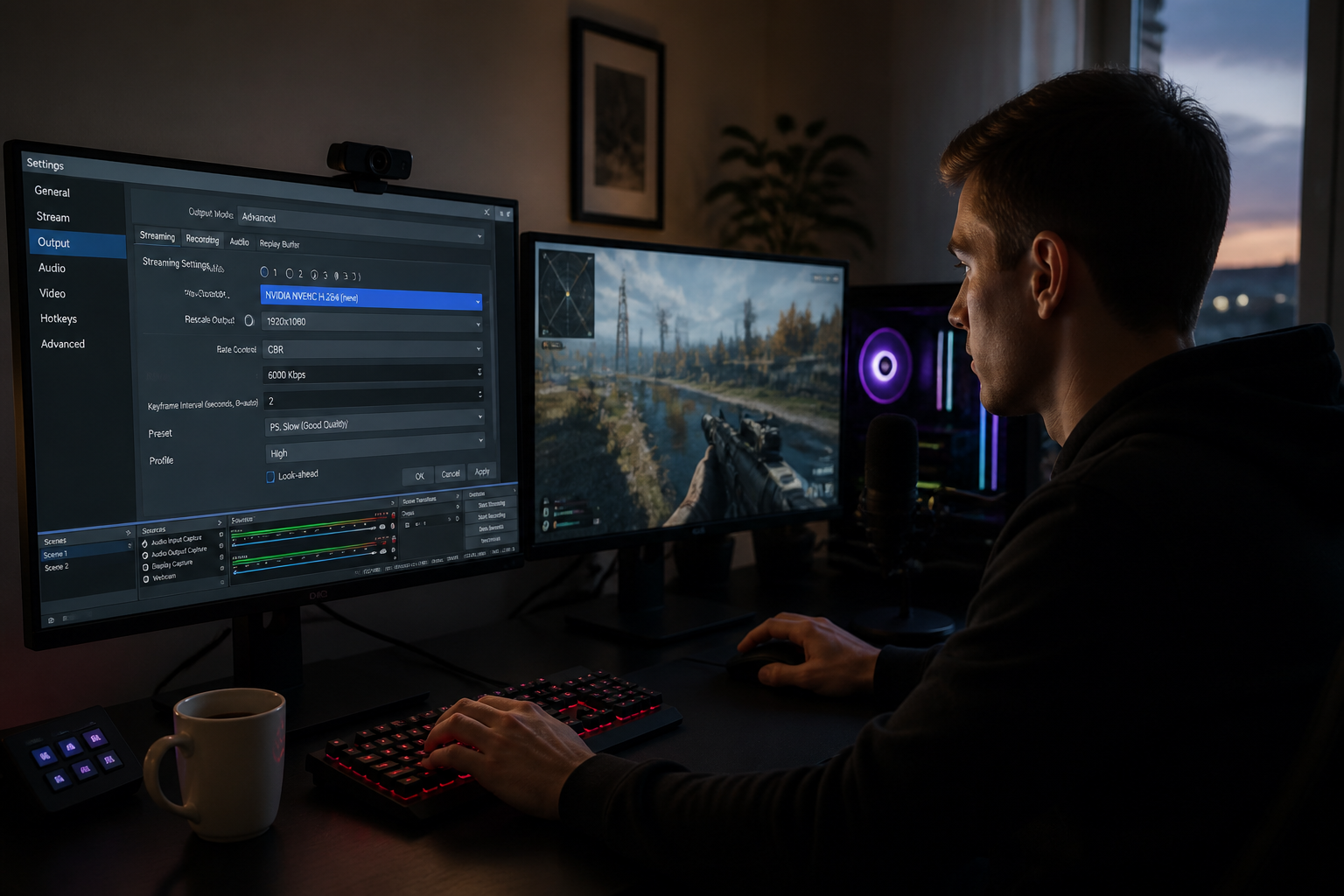
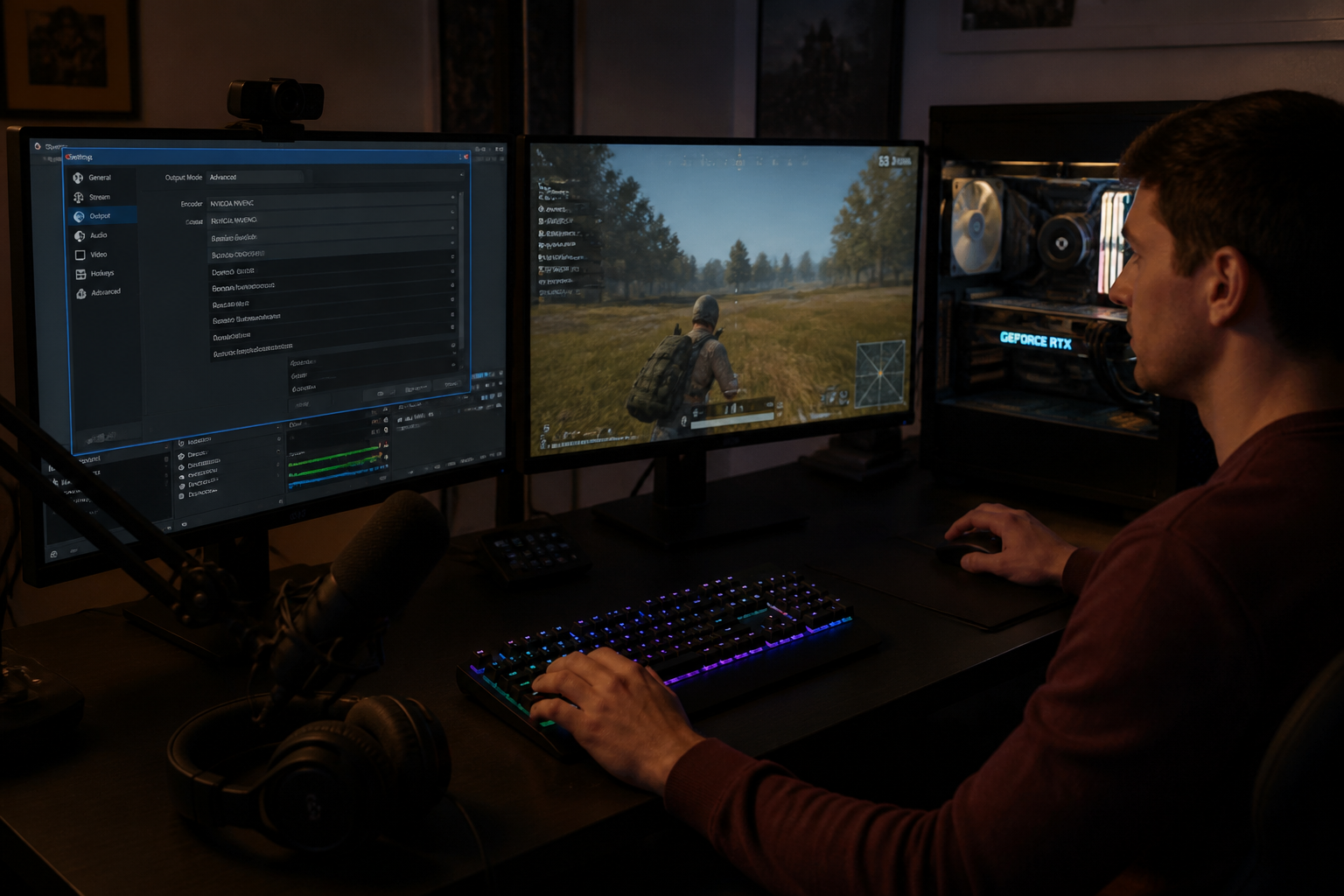
La première décision technique pour streamer sans perdre trop de FPS concerne l'encodeur. Deux options principales s'offrent à vous : le NVENC (matériel, présent sur les cartes graphiques Nvidia récentes) et le x264 (logiciel, qui utilise le processeur). Le NVENC est conçu avec une partie physique dédiée à l'encodage vidéo sur la puce graphique. En pratique, l'impact sur les performances en jeu est d'environ 5 % de FPS en moins. C'est le meilleur compromis entre fluidité et qualité visuelle pour un setup avec un seul PC.
Le x264, lui, sollicite entièrement le processeur. Avec un preset réglé sur « very fast », la perte de FPS peut atteindre 25 % sur un processeur comme l'Intel Core i7-8700K. Passer à « fast » aggrave la situation avec une perte de 39 %. Pour obtenir une qualité d'image supérieure au NVENC, il faudrait un preset « medium » et un processeur très puissant (Ryzen 9 3900X ou Intel Core i9-10900K), mais la baisse de performances en jeu reste significative. Pour la majorité des streamers sur un PC unique, le NVENC est donc la solution la plus efficace. Si vous possédez une carte graphique AMD, vous ne pourrez pas utiliser le NVENC et devrez vous tourner vers le x264.
Comment régler la résolution et le bitrate pour ne pas saturer sa connexion ?
Beaucoup de streamers commettent l'erreur de vouloir diffuser en 1080p à 60 images par seconde sans vérifier leur débit montant. Si votre connexion ne suit pas, le stream va pixeliser ou perdre des images réseau. Le bitrate (débit vidéo) doit être adapté à votre upload. Voici un tableau des standards recommandés pour 2026 :
| Connexion (Upload) | Résolution recommandée | Bitrate conseillé |
|---|---|---|
| Fibre (10 Mbps et +) | 1080p (60 fps) | 7500 à 8000 Kbps |
| VDSL (6 à 9 Mbps) | 936p (60 fps) | 6000 Kbps |
| ADSL (3 à 5 Mbps) | 720p (30 fps) | 2500 à 3500 Kbps |
Une astuce technique peu connue consiste à utiliser la résolution 1664x936 (936p). Elle est divisible par 8, ce qui permet à l'encodeur de travailler plus efficacement. Le résultat est une image plus nette qu'un 1080p mal compressé, et cette résolution soulage le processeur et l'encodage d'environ 15 %. C'est un compromis idéal si votre connexion plafonne autour de 6 Mbps.
Dans les paramètres OBS, allez dans le menu « Vidéo ». Réglez la résolution de base sur celle de votre écran de jeu (par exemple 1920x1080). La résolution de sortie sera celle du stream, que vous ajustez selon le tableau ci-dessus. Dans le menu « Sortie », vous pourrez définir le bitrate vidéo. Pour Twitch, cochez la case « Ignorer les paramètres recommandés du service de streaming » dans le menu « Flux » : cela vous permettra de monter jusqu'à 8000 Kbps, soit 33 % de débit en plus par rapport à la limite par défaut de 6000 Kbps.
Quels réglages OBS éviter les lags de rendu et de réseau ?
Les problèmes de fluidité ne viennent pas toujours du bitrate. Trois types de lags fréquents existent, et chacun a sa solution.
Les images perdues (réseau) : votre bitrate est trop élevé pour votre upload. Utilisez le tableau ci-dessus pour le baisser. Si vous êtes en Wi-Fi, passez impérativement sur un câble Ethernet. Dans le menu « Avancé » d'OBS, vous pouvez forcer la carte réseau (sélectionnez celle qui a une adresse IP, par exemple 192.168.0.109). Si les pertes persistent, cochez la case « Activer les optimisations réseau ».
La surcharge d'encodage : votre PC n'arrive pas à compresser la vidéo assez vite. Passez en NVENC si votre carte graphique le permet, ou baissez la résolution de sortie et le preset de l'encodeur x264 (mettez-le sur « very fast »).
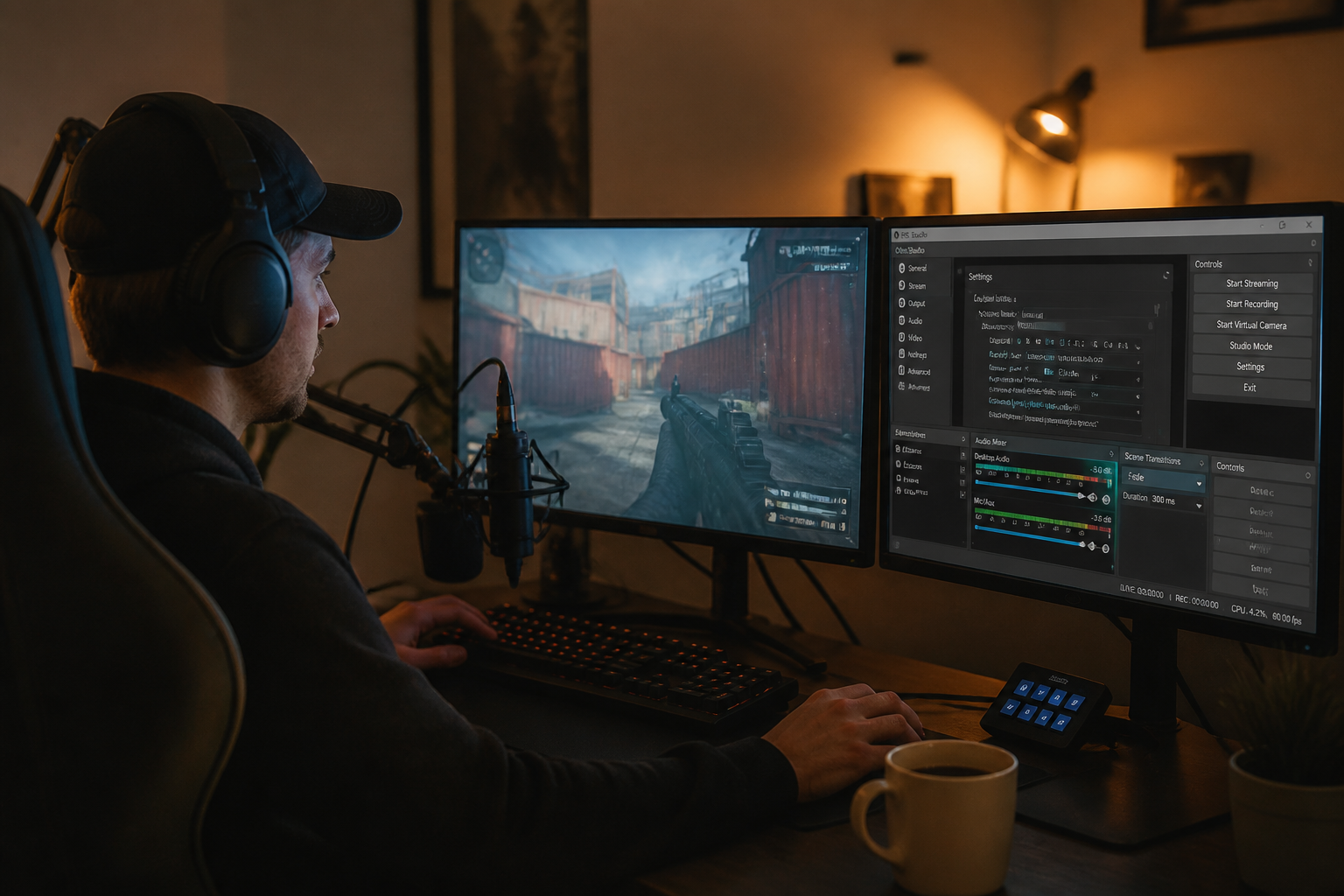
Le lag de rendu (GPU) : votre carte graphique est saturée par le jeu. Une action simple mais efficace est de lancer OBS en mode administrateur. Faites un clic droit sur l'icône OBS, choisissez « Propriétés », allez dans l'onglet « Compatibilité », cochez « Exécuter ce programme en tant qu'administrateur », puis appliquez. Cela donne la priorité à OBS dans les processus et peut résoudre les saccades. Attention, en mode admin, le glisser-déposer pour ajouter des sources ne fonctionne plus, il faudra passer par l'ajout classique.
Faut-il désactiver la prévisualisation et baisser les graphismes du jeu ?
Oui, ces deux actions sont des solutions de dernier recours, mais elles fonctionnent. Désactiver la prévisualisation dans OBS (le petit écran qui montre ce que vous diffusez) libère des ressources GPU. Pour cela, faites un clic droit sur l'aperçu dans OBS et décochez « Activer la prévisualisation ». Vous ne verrez plus ce que vous streamerez en direct, mais le flux restera actif pour vos spectateurs.
Baisser les graphismes du jeu est une autre piste. Si vous jouez en 144 fps ou plus, l'impact du stream est plus sensible. Réduire la qualité des textures, les ombres ou l'anticrénelage peut libérer suffisamment de puissance pour que l'encodage ne provoque plus de chutes de FPS. Ce n'est pas idéal, mais c'est plus rapide que de changer de matériel.
Quelle est l'erreur à éviter avec la capture d'écran ?
Dans OBS, utilisez toujours la source « Capture de jeu » plutôt que « Capture d'écran ». La capture d'écran enregistre l'intégralité de votre bureau, ce qui consomme inutilement des ressources. La capture de jeu ne cible que la fenêtre du jeu, ce qui est plus léger pour le PC. Si vous utilisez plusieurs écrans, vérifiez que la capture cible bien le bon moniteur.
Streamlabs ou OBS Studio : lequel choisir pour éviter la perte de FPS ?
Si votre ordinateur manque de puissance, OBS Studio est le meilleur choix. Streamlabs est plus facile d'accès pour les débutants, mais il consomme environ 20 % de ressources processeur supplémentaires en arrière-plan. Cette surcharge peut aggraver les pertes de FPS sur une machine modeste. OBS Studio, couplé à une configuration manuelle précise, offre un meilleur équilibre entre qualité et performances. Vous pouvez aussi utiliser un configurateur OBS automatisé en ligne pour obtenir des réglages sur mesure sans avoir à tout paramétrer à la main.
Avant d'envisager un upgrade matériel (comme un double PC ou un processeur plus puissant), appliquez ces réglages. Le NVENC, un bitrate adapté à votre upload, le mode administrateur et la résolution 936p sont les leviers les plus efficaces pour streamer sans perdre trop de FPS. Si malgré tout le jeu reste saccadé, vérifiez que vos composants ne surchauffent pas : une température trop élevée peut entraîner un throttling (réduction des performances) qui aggrave les chutes d'images.