
Changer d’ordinateur, réinstaller Windows ou simplement ranger son disque dur expose à un risque bien connu : la perte de données. Pourtant, le problème n’est pas toujours technique. Il est souvent organisationnel. On croit avoir tout copié, mais un dossier oublié sur le Bureau, un fichier de travail stocké dans un coin inhabituel ou une boîte mail locale non exportée peuvent disparaître définitivement. La première étape pour éviter les mauvaises surprises consiste à repérer méthodiquement ce qui doit être conservé, avant même de toucher au moindre câble ou logiciel.
Où se cachent vos fichiers importants ?
Les dossiers "Documents", "Images" ou "Téléchargements" ne contiennent pas toujours tout ce qui compte. Beaucoup d’utilisateurs stockent des fichiers directement sur le Bureau, dans des sous-dossiers créés à la volée, ou même dans le dossier d’un logiciel spécifique. Il faut donc inspecter systématiquement : le Bureau, les téléchargements, les dossiers synchronisés avec un cloud (OneDrive, Google Drive, iCloud) dont on oublie parfois qu’ils existent localement, et les anciens profils utilisateur si plusieurs personnes utilisent le même PC. N’oubliez pas non plus les favoris du navigateur, les mots de passe enregistrés (si vous n’utilisez pas de gestionnaire dédié), les signatures d’e-mail et les fichiers de configuration de certains logiciels métiers.

Les éléments que l’on oublie le plus souvent
Les pertes les plus gênantes ne concernent pas toujours les gros fichiers. Voici ce qui passe fréquemment à la trappe :
- Les archives de messagerie locales (fichiers .pst ou .ost d’Outlook, par exemple).
- Les modèles de documents, les exports de logiciels de comptabilité ou de gestion de projet.
- Les notes prises dans des applications non synchronisées (mémos, pense-bêtes).
- Les contacts et calendriers stockés uniquement sur l’appareil.
- Les sauvegardes de jeux vidéo, souvent cachées dans des dossiers système.
Pour ne rien oublier, une méthode simple consiste à lister ce qui serait pénible ou coûteux à reconstituer. Commencez par les photos et les documents administratifs, cela couvre déjà l’essentiel des besoins.
Cloud, disque dur externe ou NAS : que choisir pour sauvegarder ?
Il n’existe pas de solution unique, mais une règle de base fait consensus chez les professionnels : conservez au moins deux copies de vos données, dont une hors de votre ordinateur. Une copie locale (disque dur externe, NAS) et une copie distante (cloud) offrent la meilleure protection contre les pannes, les vols, les erreurs de manipulation ou les rançongiciels.
Les trois options principales
| Solution | Avantages | Limites |
|---|---|---|
| Cloud (OneDrive, Google Drive, iCloud) | Accès depuis n’importe où, synchronisation automatique, copie hors site | Dépend de la connexion internet, capacité limitée sans abonnement, risque de répercussion des suppressions |
| Disque dur externe (HDD ou SSD) | Grande capacité, copie indépendante, pas de frais récurrents, rapide pour les gros volumes | Risque de perte ou de vol, doit être débranché après usage pour éviter les virus, pas de versioning |
| NAS (Network Attached Storage) | Stockage centralisé sur le réseau local, accès multi-appareils, possibilité de RAID (redondance) | Coût initial plus élevé, nécessite un minimum de configuration, reste vulnérable aux pannes si non sauvegardé ailleurs |
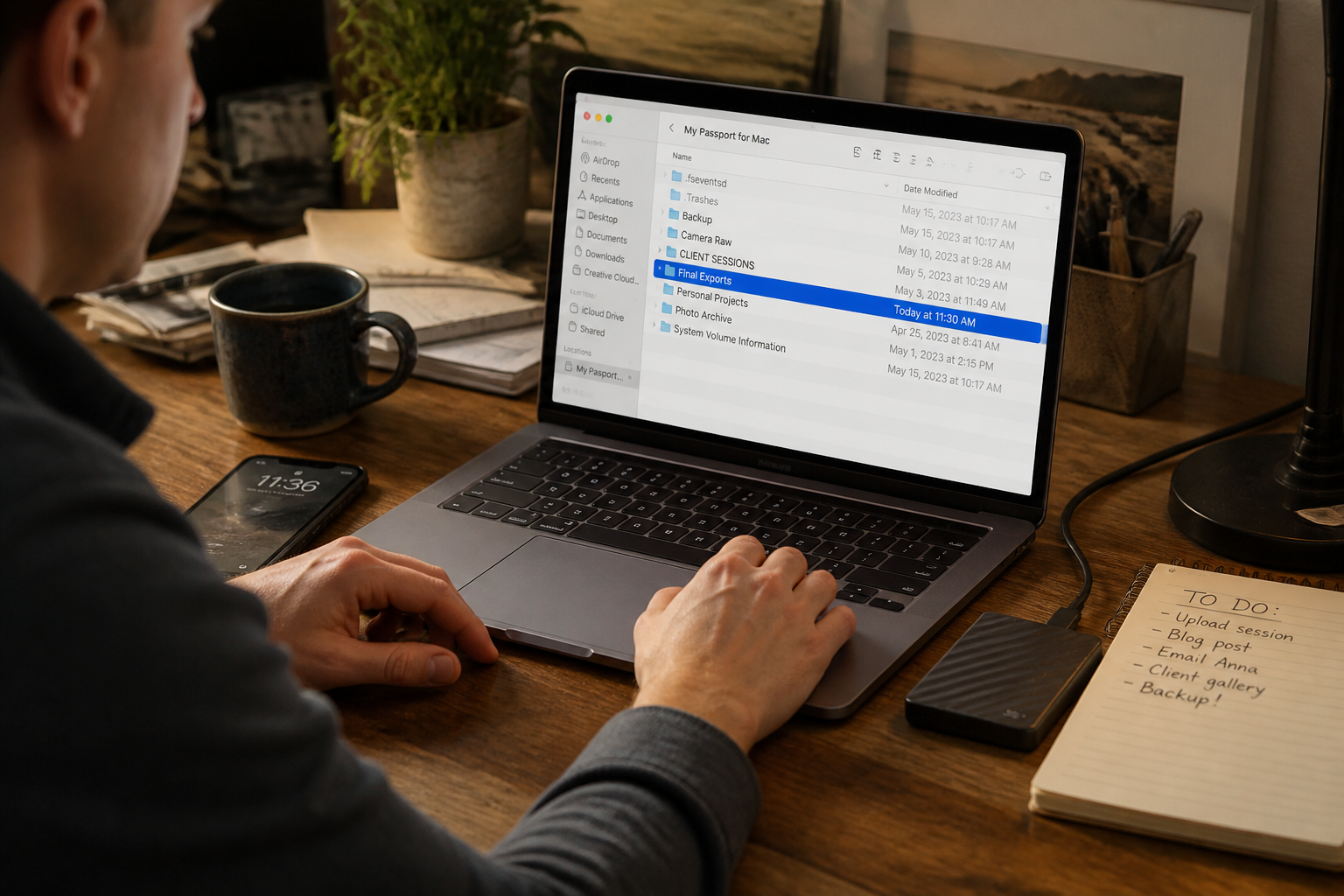
Le meilleur compromis pour débuter consiste à combiner un service cloud (pour les fichiers courants) et un disque dur externe que l’on débranche après chaque sauvegarde. Cela vous donne à la fois une copie accessible à distance et une copie locale qui ne peut pas être infectée par un rançongiciel si elle est déconnectée.
Stocker, synchroniser, sauvegarder : ne pas confondre
Beaucoup d’utilisateurs pensent sauvegarder alors qu’ils ne font que synchroniser. La synchronisation (celle du cloud, par exemple) maintient les fichiers identiques sur plusieurs appareils. Pratique, mais une suppression accidentelle ou une attaque se répercute instantanément partout. La sauvegarde, elle, crée une copie indépendante que vous pouvez restaurer même après une suppression. C’est pourquoi un cloud seul ne suffit pas : il faut ajouter une copie locale non connectée en permanence pour être vraiment protégé.
Comment sauvegarder un PC Windows ou Mac en 10 minutes ?
Voici un plan d’action concret, que vous utilisiez Windows 10/11 ou macOS. L’objectif est de protéger vos dossiers importants sans y passer des heures.
Sous Windows (10/11)
- Activez la sauvegarde cloud : connectez-vous avec votre compte Microsoft, ouvrez OneDrive et activez la synchronisation des dossiers Bureau, Documents et Images. Vérifiez que les fichiers apparaissent bien dans votre espace cloud.
- Copiez sur un disque externe : branchez un disque dur ou SSD externe, créez un dossier nommé "SAUVEGARDE_PC", puis copiez vos dossiers clés (Documents, Images, Bureau, mais aussi les fichiers de vos logiciels métiers).
- Débranchez le disque et rangez-le dans un endroit sûr. Répétez l’opération au moins une fois par semaine si vous travaillez sur des fichiers importants.
Sous macOS
- Utilisez iCloud : activez la synchronisation des dossiers Bureau et Documents dans les réglages iCloud.
- Configurez Time Machine : branchez un disque externe, sélectionnez-le comme disque de sauvegarde Time Machine. Le système sauvegardera automatiquement vos fichiers et les versions précédentes.
- Vérifiez que Time Machine a bien effectué une première sauvegarde complète avant de débrancher le disque.
Cette méthode combine une copie facile au quotidien (cloud) et une copie de sécurité indépendante (disque externe débranché). Elle couvre la majorité des scénarios de perte.
Les erreurs qui rendent une sauvegarde inutile
Une sauvegarde qui n’est pas vérifiée ne sert à rien. Pourtant, cette étape est souvent négligée. Après avoir copié vos fichiers, ouvrez-en quelques-uns au hasard pour vous assurer qu’ils ne sont pas corrompus, que les photos s’affichent et que la structure des dossiers est cohérente. Si vous utilisez un disque externe, testez-le régulièrement : un disque qui tombe en panne sans prévenir peut rendre toute votre copie inaccessible.
Autres pièges courants
- Ne sauvegarder qu’une seule fois : une sauvegarde vieille de six mois ne protège pas contre une perte récente. Planifiez des sauvegardes régulières (hebdomadaires pour les fichiers importants).
- Laisser le disque externe branché en permanence : en cas d’attaque par rançongiciel, le logiciel malveillant peut chiffrer aussi les fichiers du disque connecté. Débranchez-le après chaque sauvegarde.
- Oublier les mots de passe : sans gestionnaire dédié, les mots de passe enregistrés dans le navigateur sont souvent perdus lors d’une réinstallation. Exportez-les ou utilisez un outil comme Bitwarden ou KeePass.
- Négliger les applications métiers : vos exports de factures, de devis ou de bases de données client doivent être inclus dans la sauvegarde, pas seulement les fichiers personnels.
Protéger ses données ne s’arrête pas à la sauvegarde
Sauvegarder est la base, mais cela ne suffit pas si votre ordinateur est infecté ou si vos mots de passe sont faibles. Pour que vos copies restent exploitables, vous devez aussi protéger l’accès à votre système. Utilisez un mot de passe long et unique pour chaque compte important, activez la double authentification (Google Authenticator, Microsoft Authenticator ou 2FAS) et installez un antivirus fiable. Sous Windows, l’outil "Sécurité Windows" intégré est gratuit et efficace pour une protection de base. Si vous voulez une couche supplémentaire, des solutions comme Bitdefender ou Avast (gratuites) ou Kaspersky (payant) proposent des fonctionnalités avancées.
Enfin, gardez à l’esprit que la meilleure sauvegarde est celle que vous avez vérifiée et que vous pouvez restaurer. Ne vous contentez pas d’une copie unique : la règle des 3-2-1 (trois copies, deux supports différents, une copie hors site) reste la référence. Si vous n’avez pas le temps de la mettre en place, commencez par le strict minimum : un disque externe débranché et un cloud pour les fichiers courants. C’est déjà un progrès considérable par rapport à l’absence totale de sauvegarde.