


Le crochet séduit toujours plus de passionnés, notamment dans l’univers du DIY et de l’artisanat numérique, où la créativité rejoint la technologie. Pourtant, saisir un crochet sur Mac ou numériser ses créations peut réserver bien des surprises à ceux qui découvrent cet univers multifacette. Entre raccourcis clavier peu intuitifs, configuration logicielle pointue, astuces incontournables et outils inspirants, ce guide pratique livre des conseils clairs pour aborder sereinement la réalisation de crochets sur Mac. C’est une véritable invitation à faciliter votre quotidien, à développer vos propres patrons numériques et à profiter d’une expérience enrichie, quel que soit votre niveau. Des solutions concrètes existent pour transformer les contraintes techniques en alliées créatives. Au fil des conseils et des tutoriels, chaque difficulté peut devenir l’occasion d’apprendre une technique, d’oser un projet inédit ou de gagner du temps sur la mise en œuvre de ses passions. Plongez dans un panorama détaillé, accessible et moderne pour allier Mac, crochet et inspiration, et révéler vos plus belles créations.
En bref :
- Comprendre les configurations du clavier Mac pour insérer facilement un crochet gauche ou droit
- Utiliser des logiciels spécialisés ou généralistes pour gérer vos patrons, éditer ou broder numériquement
- Optimiser ses raccourcis clavier et découvrir les astuces gain de temps pour un usage fluide
- Gérer les éventuels problèmes de compatibilité entre machines et applications créatives
- Débuter avec des projets simples pour maîtriser progressivement les techniques de crochet numérique
Techniques simples et astuces de saisie des crochets sur Mac : tutoriel pour les débutants
Pour réaliser un crochet sur Mac, la première barrière pour bon nombre d’utilisateurs réside dans la saisie même du caractère. Sur les claviers Apple, le crochets gauche et droit ne disposent pas de touche dédiée, ce qui peut être déroutant, en particulier avec un clavier azerty français. Le tutoriel de base consiste à utiliser la combinaison Option + Maj + ( pour obtenir le crochet gauche [ et Option + Maj + ) pour le crochet droit ]. Cette combinaison s’ancre vite dans l’esprit une fois répétée. Mais, pour un débutant, l’astuce la plus pertinente demeure la personnalisation des raccourcis. Dans les Préférences Système, il est possible d’affecter des raccourcis plus naturels, adaptés à votre routine de travail.
En allant plus loin, certains logiciels offrent la possibilité de créer des macros : un mot clé ou une abréviation déclenche automatiquement l’insertion du caractère souhaité (comme « [crochet] » pour []. Cette technique, pratique et véritable levier de productivité, se configure assez facilement dans les éditeurs de texte avancés comme Visual Studio Code ou TextExpander. Par ailleurs, l’application CheatSheet s’avère précieuse pour visualiser en temps réel tous les raccourcis et symboles d’un logiciel. Elle s’installe gratuitement et fonctionne de manière transparente, un appui prolongé sur la touche Commande suffit à faire apparaître le panneau des combinaisons disponibles.
Impossible de négliger les différences entre les claviers Mac récents et les anciens modèles, où la disposition physique des touches peut varier. Une vérification simple consiste à consulter la rubrique « Types de clavier » dans les Préférences Système, pour choisir la bonne langue et le bon modèle. Une fois cette mise au point réalisée, le reste du travail devient plus fluide et les erreurs de frappe se raréfient. Les utilisateurs QWERTY bénéficient de raccourcis plus directs, souvent placés à droite de la touche ‘P’, ce qui facilite la vie des amateurs de programmation ou de rédaction technique en anglais.

L’usage de TextEdit, inclus d’office sur macOS, reste recommandé pour s’entraîner à insérer des caractères spéciaux. Facile d’accès et sans installation additionnelle, il offre aux débutants une prise en main immédiate, avant de passer sur des outils plus complets. En deux ou trois essais, il est possible de mémoriser la manipulation et de gagner en rapidité.
Dernière astuce pour ceux qui préfèrent la méthode « copier-coller » : il suffit de chercher un crochet sur une page web et de le coller à l’endroit souhaité. Ce dépannage reste apprécié des nouveaux venus ou en cas de clavier défaillant. Mais à terme, la maîtrise des raccourcis demeure un incontournable.
Pourquoi personnaliser ses raccourcis crochets sur Mac ?
La personnalisation répond à une double promesse : accélérer votre flux de travail et limiter les risques de frustration. Insérer un crochet ne doit pas interrompre le processus créatif, surtout si vous rédigez un tutoriel ou codez un patron complexe. Modifier ses raccourcis pour les rendre instinctifs devient un choix judicieux, appuyé par la flexibilité du système Apple en 2026. Cette fonctionnalité, accessible même avec un niveau débutant, procure un avantage quotidien non négligeable.
Les possibilités de personnalisation, qu’elles concernent les raccourcis ou le choix d’outils, seront d’ailleurs au cœur de la prochaine partie, dédiée aux meilleurs logiciels pour faciliter la création de vos projets de crochet sur Mac.
Les meilleurs logiciels et outils de crochet numérique sur Mac : conseils pratiques
La réussite d’une création de crochet sur ordinateur tient autant aux astuces de saisie qu’à la sélection du logiciel adapté. En 2026, l’offre s’étend du simple éditeur de texte à des plateformes spécialisées. Pour un débutant souhaitant s’initier simplement, TextEdit fait figure de porte d’entrée idéale, offrant toutes les options de base pour écrire des patrons, insérer manuellement des crochets, copier et organiser des notes. Lorsque les besoins évoluent, l’étape suivante se nomme Visual Studio Code : cet éditeur extrêmement modulable regroupe une foule d’extensions pour automatiser l’insertion de symboles, gérer le balisage des patrons, et visualiser d’un coup d’œil les différentes parties du projet.
Pour les adeptes d’un crochet plus graphique, Adobe Illustrator et Inkscape proposent des outils précis pour dessiner des diagrammes, modéliser des points et créer des chartes visuelles dignes des ouvrages professionnels. Les extensions et plugins dédiés à la couture numérique sont plus nombreux que jamais, et des applications comme Embird, Hatch Embroidery ou Crochet Chart s’imposent comme références, permettant la conversion de patrons, le dessin vectoriel, et même l’export vers des machines à broder compatibles avec Mac.
Chaque outil dispose de ses spécificités : la simplicité pour les uns, la personnalisation extrême pour d’autres. Pour bien choisir, il faut lister les besoins prioritaires : édition de texte uniquement ? Dessin de motifs ? Intégration avec une machine à coudre ? La compatibilité matérielle (USB, Bluetooth) doit aussi entrer en ligne de compte.
| Logiciel | Usage principal | Niveau requis | Points forts |
|---|---|---|---|
| TextEdit | Écriture de patrons simples | Débutant | Gratuit, intuitif, natif Mac |
| Visual Studio Code | Organisation avancée de projets | Intermédiaire | Extensions multiples, gestion des raccourcis |
| Embird | Broderie numérique | Avancé | Compatibilité, personnalisation, formats variés |
| Hatch Embroidery | Couture et broderie créative | Débutant/Avancé | Interface visuelle, mode tutoriel, import/export facile |
| Adobe Illustrator | Création de motifs graphiques | Intermédiaire/Avancé | Puissance de dessin, export vecteur |
Penser à tester plusieurs applications avant de jeter son dévolu sur l’une d’elles reste une stratégie judicieuse. La plupart offrent des versions gratuites ou des essais limités, suffisants pour comparer les interfaces et jauger l’ergonomie. Adopter le bon outil donne un élan à votre pratique, tout en réduisant la part d’improvisation technique. Pour vous accompagner, la communauté francophone échange volontiers des retours d’expérience sur les groupes Ravelry dédiés au crochet 2026 ou lors de salons virtuels.
À noter qu’une configuration optimale passe également par l’importation de polices adaptées et l’activation d’options de sauvegarde automatique, pour limiter le risque de perte en pleine création.
Résolution des problèmes courants sur Mac lors de la réalisation de crochets numériques
Même les plus aguerris rencontrent des obstacles techniques. L’un des plus répandus reste la non-reconnaissance du clavier, lorsqu’une touche destinée aux crochets dysfonctionne ou ne renvoie pas le symbole attendu. Premier réflexe : vérifier les mises à jour du système d’exploitation, car Apple déploie régulièrement des correctifs liés à l’accessibilité clavier sur Mac. Si le problème subsiste, penser à changer la disposition dans les Préférences Système, en passant du français standard à une version internationale ou personnalisée.
Un autre souci vient des logiciels externes de synthèse ou d’acquisition de caractères. Certains utilitaires installés en parallèle peuvent générer des conflits ou empêcher l’affichage correct des crochets. Pour y remédier, il est conseillé de désactiver temporairement ces applications ou de redémarrer le Mac en mode sans échec pour isoler le problème. Cette démarche, bien connue des techniciens Apple, résout souvent une majorité de bugs.
Pour la couture numérique, une question fréquente concerne la connexion des machines à coudre et à broder par USB. Les modèles récents nécessitent parfois des pilotes supplémentaires, à télécharger sur le site du fabricant. La synchronisation entre le Mac et la machine doit être surveillée lors du transfert de fichiers, par exemple lors de l’envoi d’un patron conçu sur Illustrator vers une Brother ou une Singer numérique. Un câble de qualité et un port USB fonctionnel évitent bien des tracas.
Les éditeurs de texte ou logiciels graphiques rencontrent aussi leur lot d’incidents, comme les crashs inopinés ou l’impossibilité d’enregistrer dans certains formats. L’astuce la plus efficace consiste à activer la sauvegarde automatique, présente dans la plupart des outils récents. Ainsi, chaque étape du projet reste accessible, même en cas de coupure ou de mauvaise manipulation. Les forums utilisateurs, très actifs en 2026, regorgent de solutions pratiques testées par la communauté, à l’image du dernier fil de discussion sur le serveur Discord « Crochet et Mac France » qui recense une cinquantaine de tutoriels d’assistance communs.
Enfin, pour gérer efficacement les caractères spéciaux, les utilitaires comme CheatSheet ou PopChar font figure de référence. D’un clic, ils affichent l’intégralité des combinaisons clavier existantes, apportant une réponse immédiate aux doutes de dernière minute. Apprendre à jongler entre ces outils garantit sérénité et efficacité sur toute la chaîne de production, du premier motif à la broderie finale.
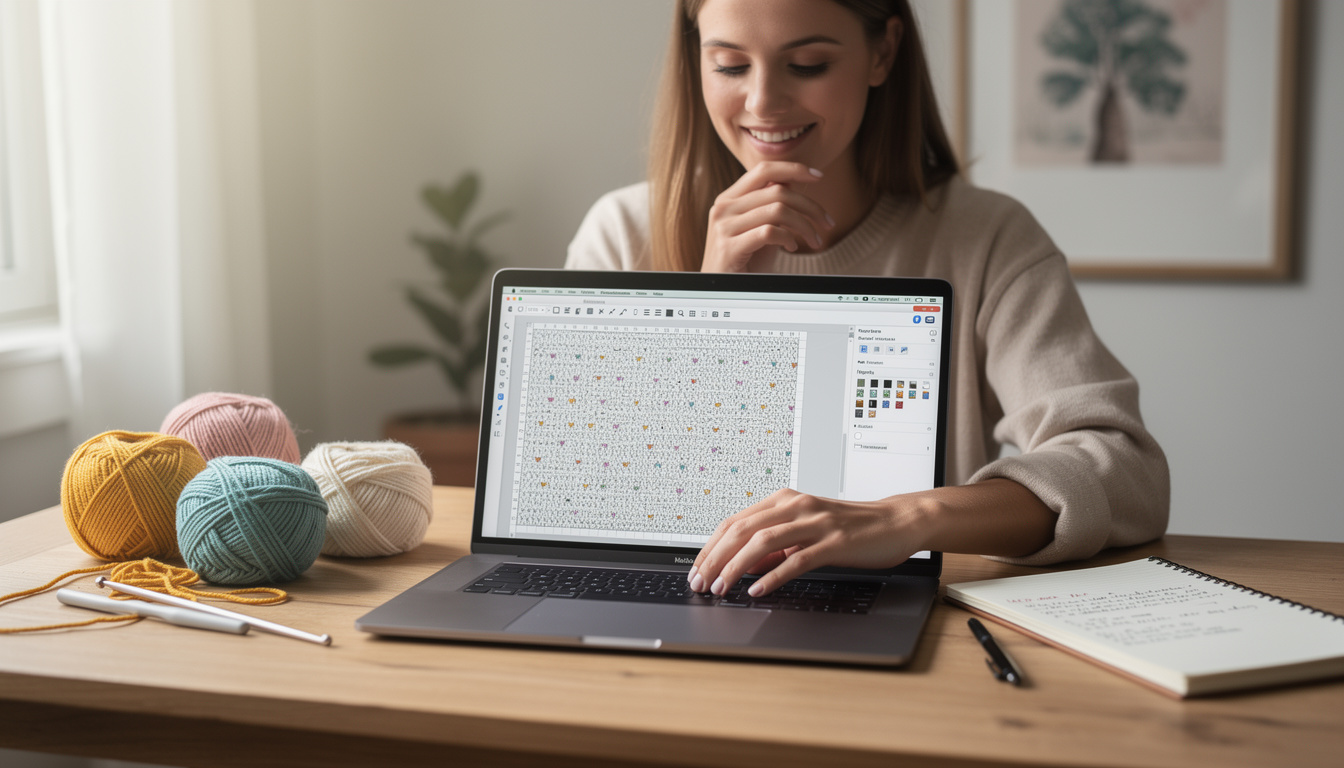
La prévention, clé d’un flux de travail serein
Un point essentiel pour toute pratique numérique : sauvegarder régulièrement et documenter son travail. Noter à chaque étape les astuces efficaces, solutions aux petits problèmes ou liens utiles permet d’anticiper les situations d’urgence. Cette méthode, inspirée des routines professionnelles, fait aujourd’hui consensus parmi les créateurs et créatrices qui allient Mac et crochet au quotidien. S’appuyer sur une boîte à outils numérique bien renseignée minimise le stress et accélère la résolution d’éventuels blocages. La prochaine étape consiste donc à appliquer ces solutions concrètes dans des projets inspirants…
Des projets inspirants et faciles pour apprendre le crochet numérique sur Mac
Démarrer par des projets simples permet d’ancrer les techniques apprises tout en s’accordant le plaisir de créer. La transition vers le crochet numérique débute souvent par la réalisation de petits objets : bracelets, napperons, décorations ou amigurumis. Ces premiers essais servent de fil conducteur pour explorer les fonctionnalités des logiciels, perfectionner sa maîtrise des raccourcis et se familiariser avec l’export ou l’impression des motifs. Par exemple, la création d’un patron de bracelet dans TextEdit enseigne la gestion des caractères spéciaux, tandis qu’un diagramme d’amigurumi via Visual Studio Code élargit l’approche graphique.
Adapter un motif traditionnel à un format numérique requiert parfois de scanner ou de photographier son ouvrage avant de le vectoriser sous Adobe Illustrator. Les tutoriels en ligne expliquent étape par étape la transformation d’un croquis papier en maquette utilisable par une machine à coudre connectée.
- Créer des accessoires tels qu’une pochette ou un coussin avec des motifs personnalisés
- Réaliser une broderie numérique à partir d’un motif dessiné sur Mac puis transféré sur une machine compatible
- Participer à un challenge créatif ou à un groupe en ligne pour stimuler inspiration et technique
- Apprendre à modifier des patrons existants, en adaptant la taille ou le type de fil selon ses envies
Les plateformes collaboratives, plébiscitées depuis 2025, comme Ravelry ou certains groupes Facebook francophones, regorgent d’idées neuves. Les retours d’expérience, partages de patrons ou réponses à vos questions transforment l’apprentissage en aventure collective. Cela encourage à se dépasser, à explorer de nouveaux logiciels ou techniques, toujours dans une ambiance bienveillante.
Parmi les activités de saison en 2026, la personnalisation de vêtements basiques par l’ajout d’écussons crochetés, brodés ou thermocollés, gagne en popularité. Une créatrice pourra par exemple scanner un dessin pour l’intégrer dans un logiciel de broderie numérique, puis l’appliquer sur un tote bag, transformant son Mac en atelier créatif connecté.
Les étapes clés pour concrétiser un premier projet numérique
- Choisir un projet accessible (marque-page, trousse, porte-clé)
- Réaliser le schéma sur Mac à l’aide de logiciels adaptés
- Insérer et ajuster les crochets grâce aux méthodes vues précédemment
- Exporter le motif dans le format souhaité
- Broder ou crocheter l’objet avec les matériaux de votre choix
L’essentiel demeure de progresser étape par étape, à son rythme, tout en gardant l’œil ouvert sur les nouvelles possibilités offertes par la technologie. Le crochet numérique sur Mac ne cesse de gagner en accessibilité et en convivialité, invitant chacun à oser ses propres expérimentations.
Questions fréquentes sur la réalisation de crochets sur Mac facilement
Comment taper rapidement le crochet sur un clavier Mac ?
Pour obtenir un crochet gauche sur un clavier français Mac, il faut utiliser Option + Maj + (. Le crochet droit s’obtient avec Option + Maj + ). Il est possible de personnaliser ces raccourcis depuis les Préférences Système pour plus de confort.
Quel logiciel de crochet est recommandé pour les débutants sur Mac ?
Des logiciels comme Hatch Embroidery ou Embird sont adaptés pour se lancer, tandis que TextEdit et Visual Studio Code suffisent pour la simple prise de notes ou l’édition de patrons avant de migrer vers des outils plus avancés.
Comment éviter les problèmes de connexion entre machine à coudre et Mac ?
Veillez à utiliser un câble USB de qualité, installez les pilotes nécessaires fournis par le fabricant et vérifiez les paramètres de votre machine et de votre Mac pour assurer la compatibilité. Les forums spécialisés apportent souvent des solutions personnalisées.
Quels projets simples recommander pour apprendre le crochet sur Mac ?
Les premiers motifs à tenter sont des bracelets, des petits objets décoratifs ou des échantillons de broderie numérique. Ils permettent de tester différentes techniques tout en ayant un résultat concret à la clé.
Peut-on intégrer du design graphique dans le crochet numérique avec Mac ?
Oui, il est possible d’élaborer ses propres motifs graphiques via Adobe Illustrator ou Inkscape, puis de les importer dans un logiciel de broderie comme Hatch Embroidery. Cela ouvre la porte à une personnalisation totale de son art du crochet.
