L'application AMD Software Adrenalin Edition n'est pas un simple tableau de bord de pilotes. C'est un centre de contrôle complet qui peut transformer votre expérience de jeu, à condition de savoir quels paramètres toucher. Entre les fonctions qui augmentent les FPS, celles qui réduisent la latence, et les réglages qui économisent l'énergie, il est facile de se perdre. Voici les options à activer, celles à laisser tranquilles, et comment éviter les conflits qui font perdre du temps.
HYPR-RX : le profil tout-en-un qui marche vraiment
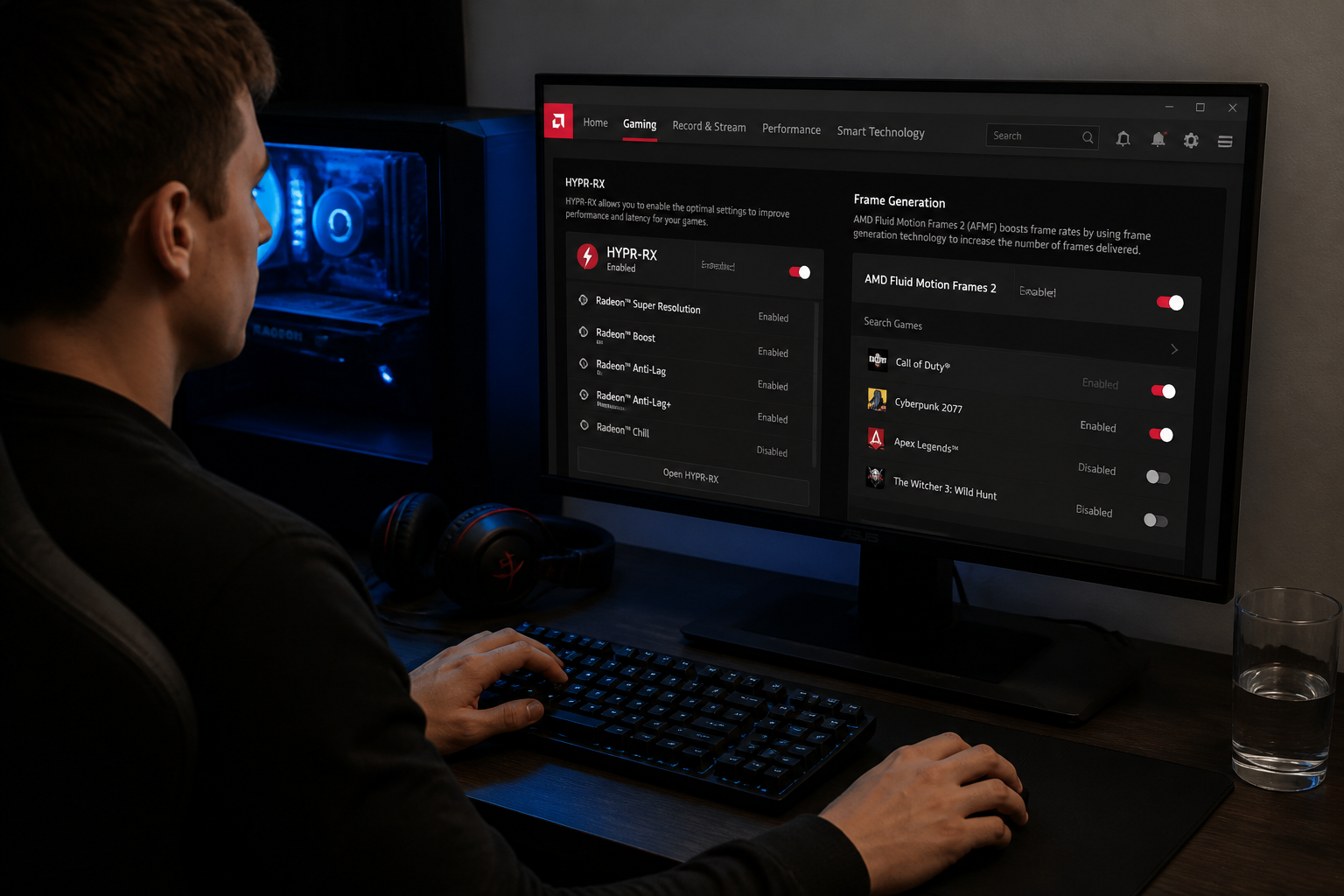
La première chose à faire est d'activer HYPR-RX. Ce profil, accessible depuis l'onglet d'accueil, regroupe plusieurs technologies en un seul clic. Il active simultanément AMD Fluid Motion Frames (AFMF), la génération d'images pour augmenter les FPS, et Radeon Anti-Lag, qui réduit le délai entre votre action et l'affichage à l'écran. Pour la plupart des jeux récents, c'est le réglage le plus efficace sans avoir à bidouiller chaque option une par une.
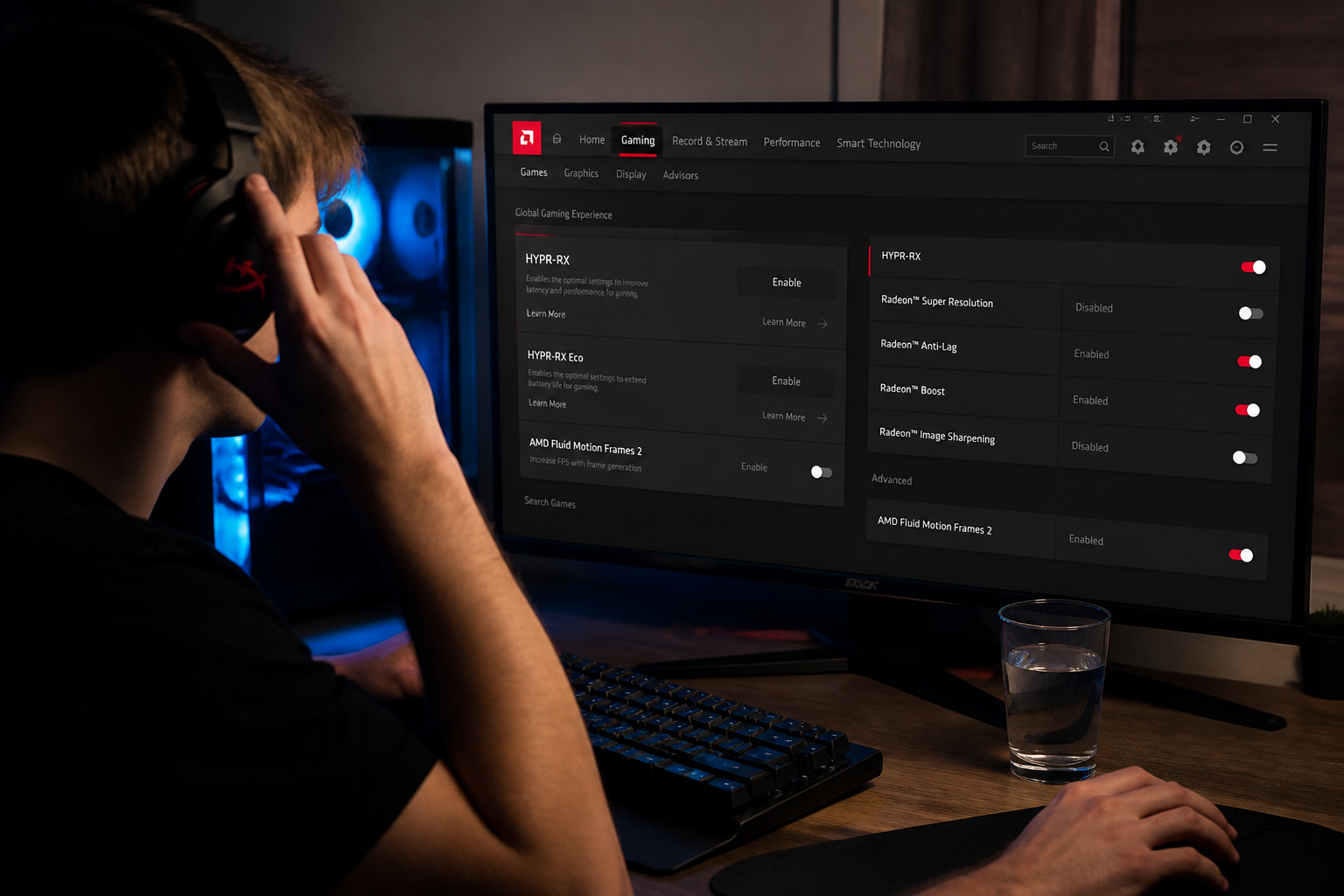
Si vous jouez sur un ordinateur portable ou si la consommation électrique vous préoccupe, il existe un profil HYPR-RX Eco. Il ajuste la puissance pour limiter la chauffe et prolonger l'autonomie de la batterie, sans sacrifier complètement les performances. Dans les deux cas, le gain est immédiat et visible dans les jeux rapides où chaque milliseconde compte.
AFMF et Anti-Lag : le duo qui change la donne
AMD Fluid Motion Frames (AFMF) est une technologie de génération d'images qui insère des frames calculées entre les images réelles. Le résultat : une fluidité accrue, surtout dans les jeux où le framerate est irrégulier. Attention toutefois : cette fonction n'est pas magique. Elle fonctionne mieux quand le jeu tourne déjà à au moins 60 FPS de base. En dessous, l'effet peut donner une sensation de flou ou d'artefacts visuels.
Radeon Anti-Lag, de son côté, agit sur la file d'attente des commandes entre le CPU et le GPU. En réduisant le nombre d'instructions en attente, il diminue la latence d'entrée. Pour les jeux compétitifs (FPS, battle royale), c'est un réglage quasi indispensable. Il est compatible avec DirectX 9, 11 et 12. Activez-le globalement, puis vérifiez qu'il n'est pas désactivé dans le profil spécifique de chaque jeu.
Radeon Boost et Chill : des gains ciblés selon le jeu
Radeon Boost ajuste dynamiquement la résolution pendant les rotations de caméra rapides. Quand vous tournez la souris dans un jeu à la première personne, la résolution baisse temporairement, ce qui libère des ressources et augmente les FPS. Dès que le mouvement s'arrête, la résolution revient à la normale. Cette fonction est surtout utile dans les jeux nerveux où chaque image compte. Pour les jeux au ralenti ou les RPG narratifs, l'effet est moins visible.
Radeon Chill est l'inverse : il plafonne le framerate quand vous ne bougez pas, et le relève quand vous êtes en action. Cela réduit la consommation électrique et la température du GPU. Pratique pour les sessions longues ou sur un PC portable où la chauffe est un problème. Vous pouvez définir une fourchette (par exemple 60 FPS minimum, 144 FPS maximum) pour que le jeu reste fluide sans faire tourner le ventilateur à plein régime en permanence.
Performance Tuning : overclocker ou pas ?
L'onglet Performance Tuning permet d'ajuster la fréquence du GPU, la mémoire, et la courbe des ventilateurs. AMD propose un Auto Overclock en un clic qui pousse la carte sans que vous ayez à entrer des valeurs manuelles. C'est un bon point de départ, surtout pour les cartes Radeon RX 6000 et 7000. Mais attention : l'overclocking, même automatique, annule la garantie constructeur selon les conditions d'AMD. Si votre carte chauffe déjà beaucoup, mieux vaut rester sur les réglages d'usine.
Les préréglages de puissance (mode Rage sur les RX 6800 XT et 6900 XT) débloquent une marge supplémentaire pour les jeux exigeants. À l'inverse, le mode économique réduit la consommation. L'idéal est de tester chaque préréglage sur votre jeu principal et de surveiller les températures avec l'outil de monitoring intégré. Si la température dépasse 85°C en charge, baissez la puissance ou augmentez la vitesse des ventilateurs.
Les erreurs qui annulent vos réglages
Un problème fréquent : vous paramétrez Adrenalin, mais au redémarrage, tout est revenu par défaut. Plusieurs causes possibles. La première est le démarrage rapide de Windows. Cette option, activée par défaut, empêche parfois les pilotes de s'initialiser correctement. Pour la désactiver : Panneau de configuration > Options d'alimentation > Choisir l'action des boutons d'alimentation > Modifier les paramètres actuellement indisponibles, puis décochez "Activer le démarrage rapide". Redémarrez.
Autre cause fréquente : Adrenalin ne se lance pas au démarrage ou manque de droits. Assurez-vous que le logiciel est configuré pour s'exécuter en tant qu'administrateur (clic droit sur le raccourci > Propriétés > Compatibilité > cocher "Exécuter en tant qu'administrateur"). Vérifiez aussi qu'il est bien dans le dossier de démarrage de Windows (shell:startup).
Enfin, les logiciels tiers comme MSI Afterburner, FanControl, ou les suites des fabricants de cartes mères (Armory Crate, Gigabyte Control Center) entrent souvent en conflit avec Adrenalin. Si vos réglages ne tiennent pas, désinstallez ces outils ou désactivez leur contrôle du GPU. Laissez Adrenalin gérer la carte graphique, et réservez les autres logiciels aux ventilateurs du boîtier.
Radeon Image Sharpening et FreeSync : à activer selon votre écran
Radeon Image Sharpening (RIS) applique un filtre de netteté sans trop impacter les performances. Il est particulièrement utile si vous utilisez un upscaling (FSR) ou si le jeu a un rendu un peu flou par défaut. Activez-le globalement, mais sachez que certains jeux le gèrent mal et créent un effet d'aliasing. Dans ce cas, désactivez-le pour ce titre spécifique.
FreeSync, c'est la technologie anti-déchirure d'écran. Si votre moniteur est compatible, activez-la dans Adrenalin et dans les paramètres d'affichage de Windows. Elle synchronise le taux de rafraîchissement avec le framerate du jeu, éliminant le tearing sans la latence du V-Sync classique. Pour en profiter pleinement, gardez le framerate en dessous du taux de rafraîchissement maximal de votre écran (par exemple, 140 FPS pour un écran 144 Hz).
FSR : quand l'upscaling devient indispensable
AMD FSR (FidelityFX Super Resolution) est une technologie d'upscaling qui améliore les performances en affichant le jeu à une résolution interne plus basse, puis en la remontant par reconstruction. Elle est disponible dans une liste croissante de jeux compatibles. FSR 3, la dernière version, intègre aussi la génération d'images (comme AFMF), mais directement dans le moteur du jeu. Quand un jeu le supporte, activez FSR en priorité plutôt que AFMF, car l'intégration native donne un meilleur rendu visuel.
Si le jeu ne propose pas FSR, AFMF reste une excellente alternative pour gagner en fluidité. Attention : ne cumulez pas les deux sur le même titre, cela peut créer des artefacts visibles. Choisissez l'une ou l'autre selon la compatibilité.
Tableau récapitulatif des réglages selon votre usage
| Réglage | Jeux compétitifs (FPS, battle royale) | Jeux solo narratifs | PC portable / économie d'énergie |
|---|---|---|---|
| HYPR-RX | Oui | Oui, mais peut être trop agressif | HYPR-RX Eco de préférence |
| AFMF | Oui, si FPS de base > 60 | Oui, pour fluidifier | Oui, mais surveiller la chauffe |
| Anti-Lag | Indispensable | Optionnel | Optionnel |
| Radeon Boost | Très utile | Peu d'effet | Peu utile |
| Radeon Chill | Non (ajoute de la latence) | Oui, pour limiter la consommation | Recommandé |
| Image Sharpening | Oui, si flou perçu | Oui | Oui |
| FreeSync | Oui, si moniteur compatible | Oui | Oui |
| FSR (si disponible) | Oui, pour stabiliser le framerate | Oui, pour monter en qualité | Oui, pour économiser la batterie |
| Auto Overclock | Risqué (surchauffe, garantie) | Déconseillé | Déconseillé |
Ce qu'il faut retenir avant de lancer votre prochaine partie
Activez HYPR-RX ou configurez manuellement AFMF et Anti-Lag pour la majorité des jeux. Désactivez le démarrage rapide de Windows et les logiciels tiers de contrôle GPU pour que les réglages tiennent dans le temps. Testez chaque fonction un jeu à la fois : ce qui fonctionne sur un FPS peut être inutile sur un RPG. Et surtout, ne touchez pas à l'overclocking si vous n'êtes pas prêt à assumer les risques de chauffe ou de garantie annulée. Le meilleur réglage reste celui qui équilibre fluidité, réactivité et stabilité thermique pour votre configuration précise.