Vous avez installé un jeu exigeant, mais les images saccadent ou la résolution baisse en pleine action. Avant de changer de carte graphique, quelques réglages Nvidia bien placés peuvent libérer des performances que vous n'utilisiez pas. L'astuce ne tient pas à tout pousser au maximum, mais à savoir où intervenir dans le panneau de configuration et dans l'application Nvidia. Voici les points à vérifier pour que vos jeux tournent plus fluides, sans sacrifier l'essentiel.
Faut-il encore utiliser le Panneau de configuration Nvidia ou passer par l'application Nvidia ?
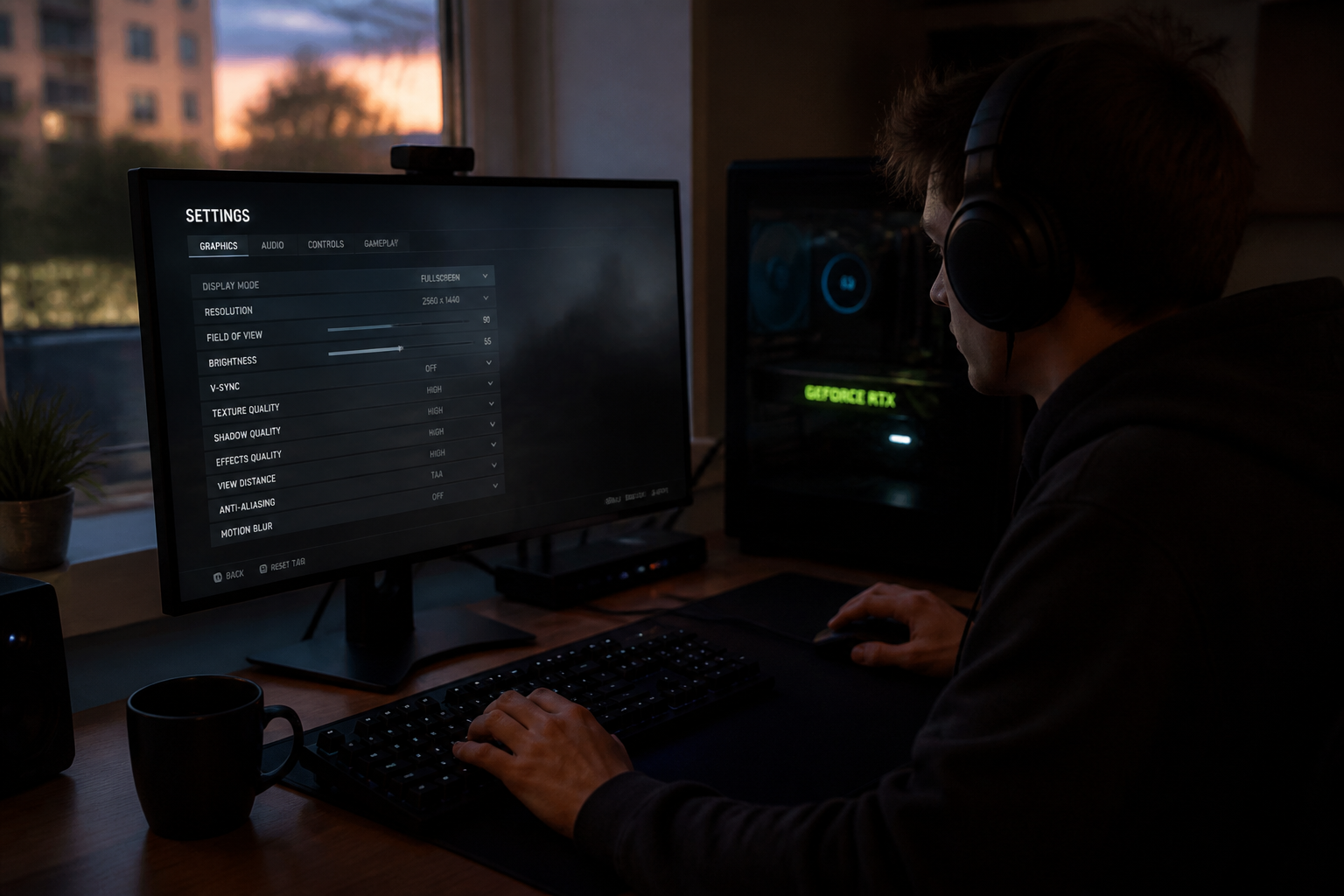
Nvidia a lancé une application unifiée qui remplace progressivement GeForce Experience et centralise les réglages. Elle s'installe deux fois plus vite que l'ancien logiciel et occupe 17 % d'espace disque en moins. Son interface est aussi plus réactive. Vous y trouvez un onglet "Graphismes" qui regroupe les paramètres de jeu optimaux et les options du Panneau de configuration. Pour les joueurs, c'est un gain de temps : plus besoin de jongler entre deux fenêtres.
Le Panneau de configuration Nvidia reste toutefois accessible pour les réglages très précis, notamment la gestion des paramètres 3D par programme. Si vous aimez bidouiller chaque jeu un par un, vous pouvez encore l'utiliser. Mais pour la majorité des joueurs, l'application Nvidia suffit et évite les doublons.
Quels paramètres 3D changent vraiment la fluidité ?
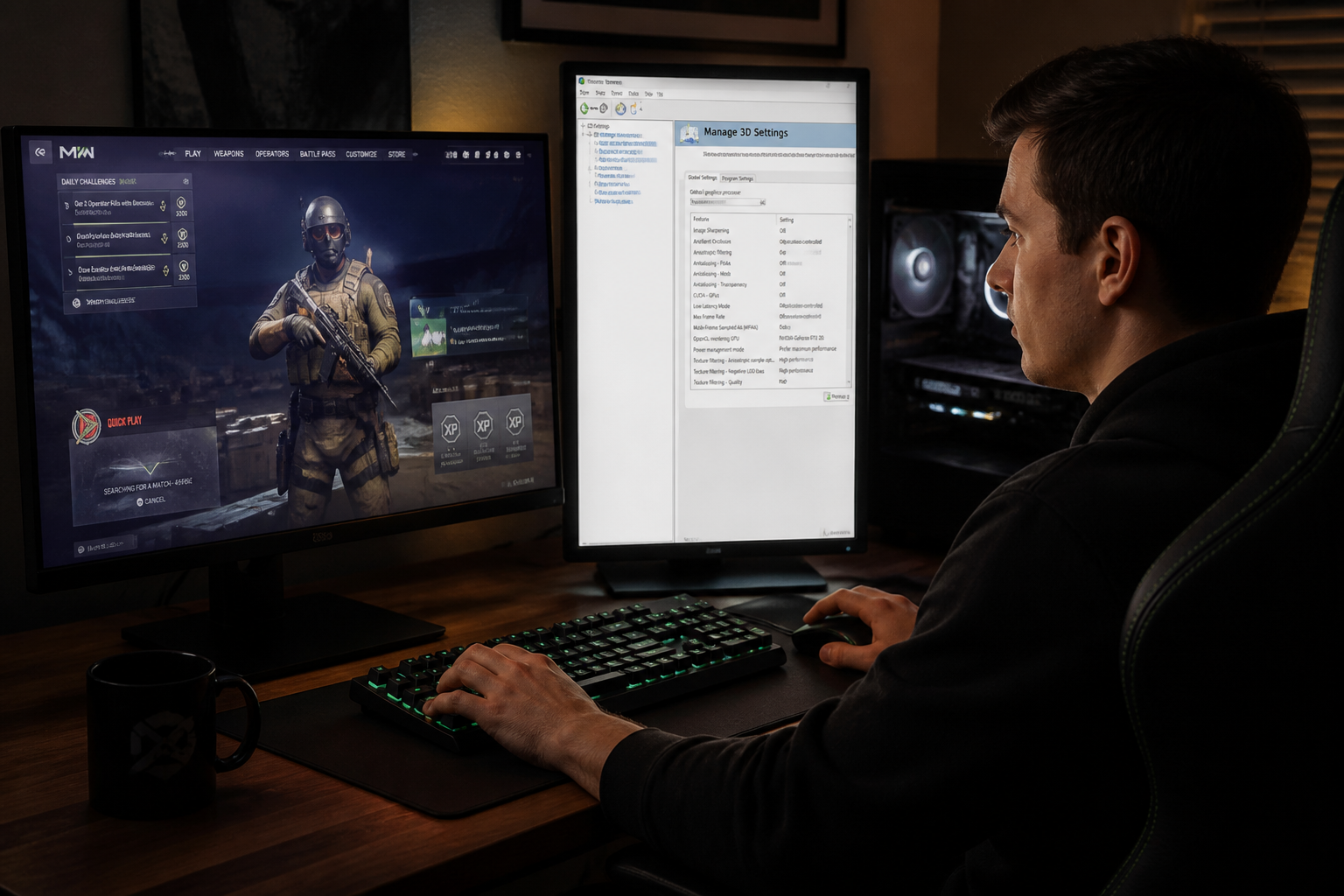
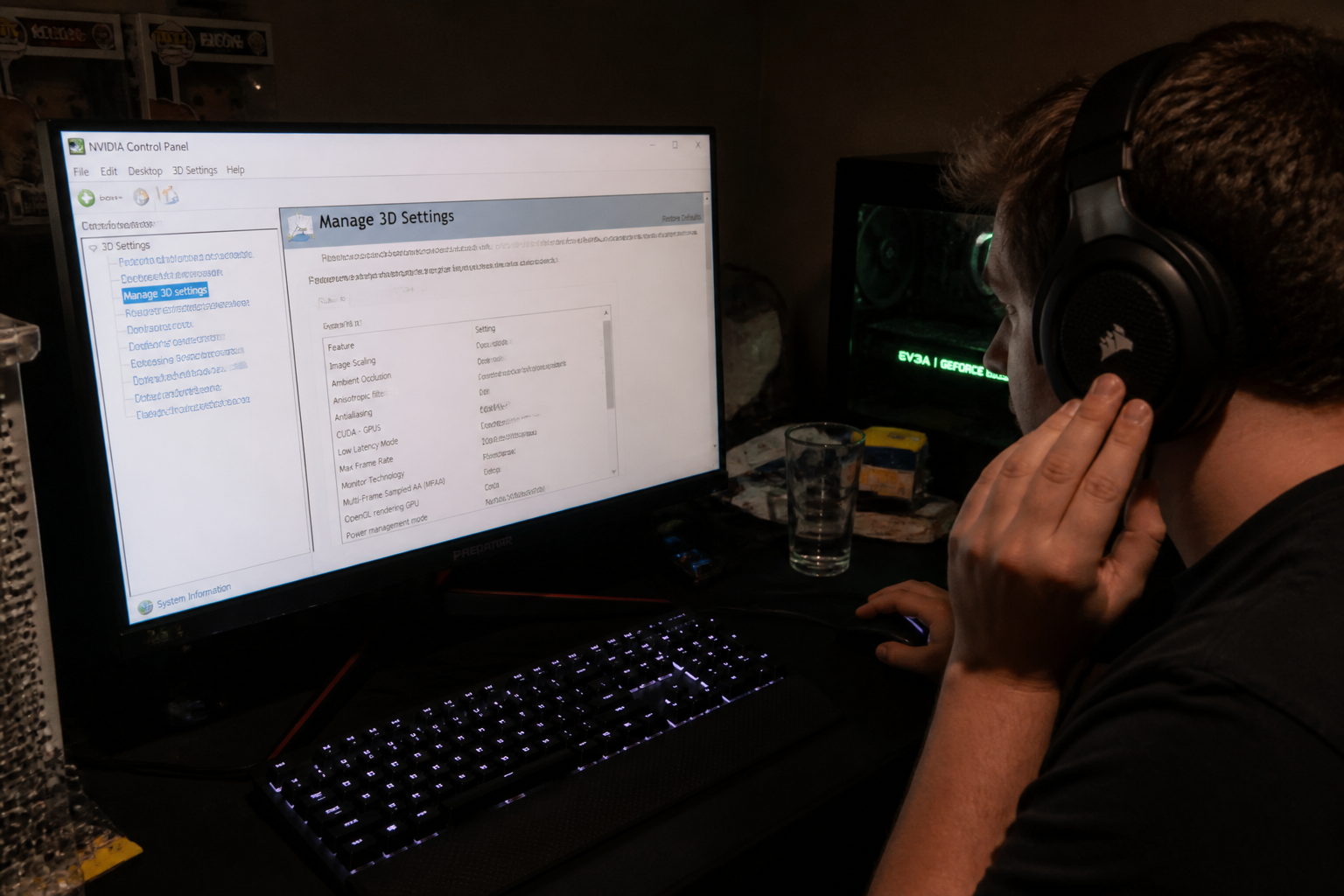
Dans le Panneau de configuration, la section "Gérer les paramètres 3D" est le cœur des réglages. Deux approches existent : appliquer un réglage global pour tous les jeux, ou créer un profil spécifique par jeu. Cette seconde option est plus efficace car chaque titre réagit différemment.
Le processeur graphique préféré
Sur un PC portable équipé de deux cartes graphiques (une intégrée et une Nvidia), le paramètre "Processeur graphique préféré" est crucial. Vous pouvez forcer l'utilisation du Processeur Nvidia hautes performances pour un jeu donné. Sans cela, Windows peut basculer sur la carte intégrée pour économiser la batterie, et les performances chutent. Pensez à redémarrer le jeu après avoir changé ce réglage.
Les options qui pèsent sur les performances
- Anticrénelage - Mode : le laisser sur "Application contrôlée" est souvent plus stable. Forcer un mode global peut créer des conflits.
- Filtrage anisotropique : le passer à 16x améliore la netteté des textures lointaines sans gros impact sur la fréquence d'images.
- Ombres : dans le jeu, baisser la qualité des ombres libère souvent plus de ressources que de toucher à la résolution.
- Synchro verticale (V-Sync) : la désactiver peut augmenter la fluidité, mais provoque parfois des déchirures d'image. Le mieux est de la gérer dans le jeu plutôt que globalement.
Ces réglages ne sont pas magiques, mais combinés, ils peuvent faire passer un jeu de 45 à 60 images par seconde sur une machine milieu de gamme.
Comment l'application Nvidia simplifie l'optimisation ?
L'application Nvidia propose un onglet "Graphismes" qui liste vos jeux installés et suggère des réglages optimisés. Vous n'avez pas à chercher chaque paramètre un par un : l'outil ajuste la résolution, la qualité des textures et les effets en fonction de votre carte. C'est pratique pour ceux qui ne veulent pas passer une heure dans les menus.
L'application intègre aussi des filtres visuels RTX optimisés par l'IA, utiles pour rehausser les couleurs ou la netteté sans perdre en fluidité. Attention : ces filtres consomment des ressources. Si votre jeu rame déjà, mieux vaut les désactiver.
Quels outils de monitoring utiliser sans ralentir le jeu ?
Nvidia intègre une interface de statistiques personnalisable, accessible via l'application. Vous pouvez afficher en jeu le nombre d'images par seconde, la température du GPU ou l'utilisation du processeur. Ces données aident à repérer le goulot d'étranglement : si le GPU est à 100 % et le CPU à 50 %, c'est la carte graphique qui limite. Inversement, un CPU saturé indique un problème ailleurs.
Un conseil : ne laissez pas l'affichage des statistiques en permanence. Il consomme un peu de ressources et peut distraire. Activez-le seulement pendant les réglages.
Les erreurs fréquentes qui gâchent les performances
Certains joueurs appliquent des réglages trop agressifs sans comprendre leur impact. Par exemple, forcer l'anticrénelage à 8x ou 16x sur un jeu récent peut faire chuter la fluidité de moitié. De même, activer tous les filtres RTX sans vérifier leur poids est une erreur classique.
Autre piège : ne pas mettre à jour les pilotes. La mise à jour vers les derniers pilotes Game Ready corrige des bugs et optimise les titres récents. L'application Nvidia simplifie cette mise à jour en un clic. À l'inverse, revenir à un pilote antérieur peut être utile si une nouvelle version pose problème, une option disponible dans l'onglet "Pilotes".
Enfin, sur PC portable, oublier de brancher l'alimentation secteur limite les performances. La carte graphique Nvidia réduit sa fréquence sur batterie, même si vous avez forcé le mode hautes performances.
Faut-il toucher aux paramètres Windows aussi ?
Oui, quelques réglages système complètent ceux de Nvidia. Le mode jeu de Windows 10 et 11 donne la priorité aux ressources pour le jeu en cours. Activez-le dans les paramètres "Jeux". Désactiver les effets visuels de Windows (animations, transparences) libère un peu de mémoire et de puissance processeur. Ce n'est pas un gain énorme, mais sur une machine modeste, chaque détail compte.
Fermer les applications en arrière-plan (navigateur, logiciel de messagerie) avant de lancer un jeu reste la règle de base. Un simple onglet de navigateur peut occuper 500 Mo de RAM, ce qui manque au jeu.
À retenir pour des sessions de jeu plus fluides
Ne cherchez pas à tout optimiser d'un coup. Commencez par mettre à jour vos pilotes via l'application Nvidia, puis réglez le processeur graphique préféré sur "hautes performances" pour les jeux exigeants. Ensuite, dans chaque jeu, baissez d'abord les ombres et l'anticrénelage avant de toucher à la résolution. Enfin, utilisez l'affichage des statistiques pour vérifier que le changement a un effet réel. Si après ces réglages la fluidité reste insuffisante, c'est peut-être le signe que votre matériel a atteint sa limite pour ce titre.