Vous lancez un jeu, et l’image vous paraît fade, grise, sans relief. Pourtant, le même titre, chez un ami, explose de couleurs et de contrastes. La différence, c’est le HDR, mais à condition qu’il soit correctement configuré. Un mauvais réglage peut gâcher l’effet, tandis qu’une calibration adaptée transforme chaque partie en une expérience visuelle bien plus lisible et immersive.
Ce que le HDR apporte de vraiment différent par rapport au SDR
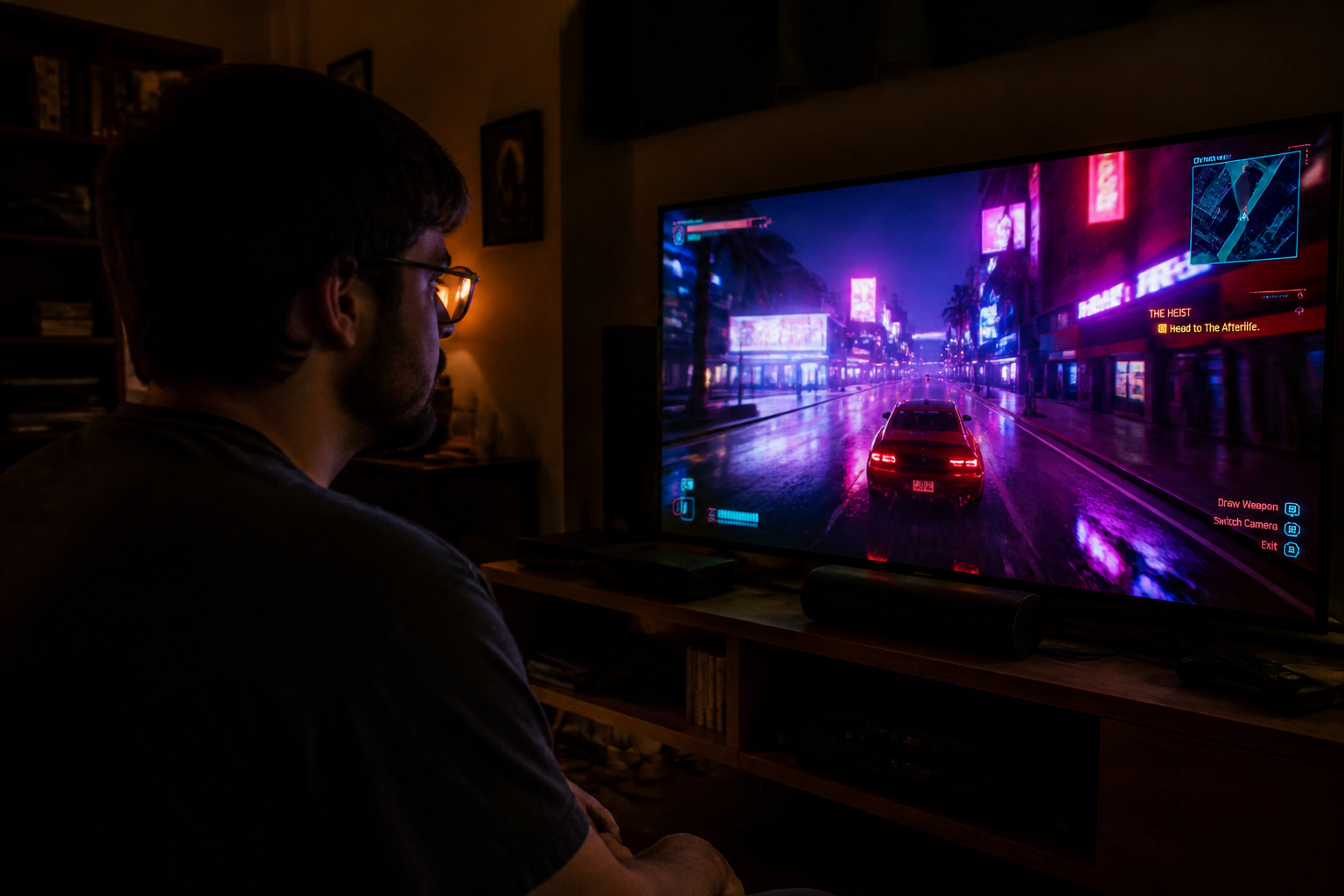
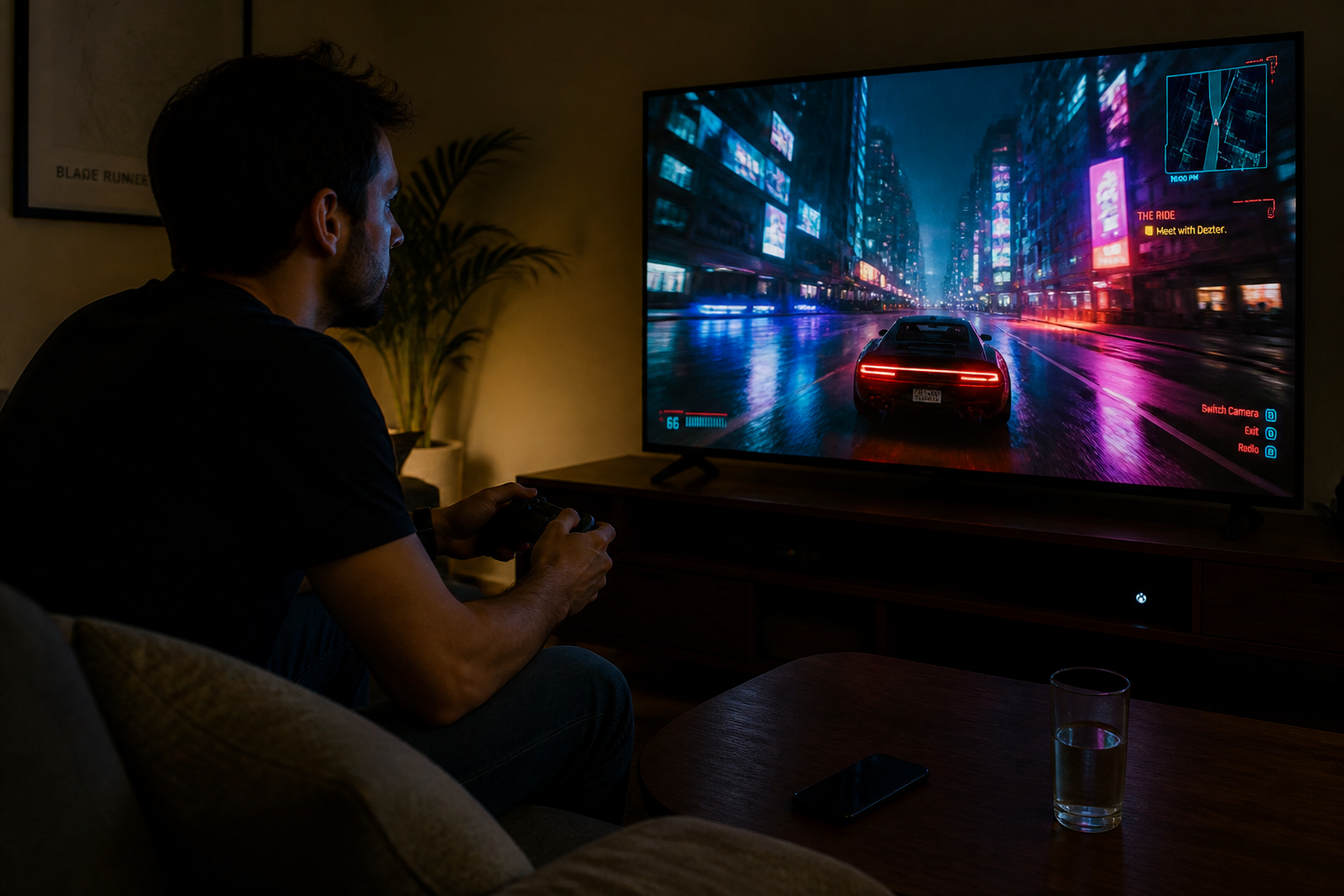
Le Standard Dynamic Range (SDR), la norme historique, se contente d’une plage de luminosité réduite, entre 100 et 300 nits. Les scènes très lumineuses ont tendance à « cramer », et les ombres deviennent des trous noirs sans détail. Le High Dynamic Range (HDR) élargit cet écart. Il permet d’afficher des noirs plus profonds et des hautes lumières bien plus intenses, avec des nuances intermédiaires qui étaient perdues auparavant. Concrètement, dans un jeu comme Cyberpunk 2077, les néons de Night City deviennent éblouissants sans que les ruelles sombres ne soient bouchées. Vous distinguez un adversaire caché dans l’ombre, alors qu’en SDR, il serait invisible.
Cette différence ne tient pas qu’à la luminosité. Le HDR utilise un codage couleur sur 10 bits (contre 8 bits en SDR). Là où le SDR peut afficher environ 16,7 millions de nuances de couleurs, le HDR en propose plus d’un milliard. Les dégradés, les ciels, les reflets métalliques gagnent en fluidité et en réalisme. L’œil humain perçoit naturellement une grande dynamique, et le HDR s’en rapproche beaucoup plus que le SDR.
Les trois formats HDR à connaître pour le jeu vidéo
Tous les HDR ne se valent pas. Le jeu, votre console ou PC, et votre écran doivent parler le même langage. Voici les standards que vous rencontrerez.
| Format | Bits par couleur | Particularité |
|---|---|---|
| HDR10 | 10 bits | Le standard le plus répandu. Tous les écrans et jeux compatibles HDR le supportent. Les métadonnées sont statiques (un seul réglage pour tout le jeu). |
| HDR10+ | 10 bits | Ajoute des métadonnées dynamiques. La luminosité et les couleurs s’ajustent scène par scène, plan par plan. Encore rare dans les jeux. |
| Dolby Vision | 12 bits | Le plus ambitieux. Des métadonnées dynamiques très précises. Vise 10 000 nits, mais les écrans actuels en sont loin. Quelques jeux et téléviseurs haut de gamme le proposent. |
En pratique, pour la majorité des joueurs, le HDR10 est le format de référence. Le Dolby Vision reste un plus, surtout si votre écran peut l’exploiter. Vérifiez que votre jeu et votre matériel supportent le même format, sinon le HDR ne s’activera pas.
Pourquoi un mauvais réglage tue le HDR
Un écran HDR mal configuré peut donner un résultat pire que le SDR. L’image devient trop sombre, grisée, ou au contraire, les hautes lumières explosent et fatiguent les yeux. Le problème vient souvent du tone mapping. Le jeu indique un pic de luminosité maximal (MaxCLL). L’écran doit adapter cette valeur à ses propres capacités. Si l’écran n’est pas assez lumineux pour restituer ce pic, le système compresse les hautes lumières, et tout devient terne.
Pour éviter cela, vous devez :
- Activer le HDR dans les paramètres système de votre console ou Windows.
- Dans le jeu, régler le curseur de luminosité HDR en suivant les instructions à l’écran. Généralement, il faut ajuster jusqu’à ce qu’un logo ou un motif devienne à peine visible.
- Vérifier que votre écran est en mode HDR (souvent appelé « HDR Game » ou « HDR Standard »).
- Désactiver les traitements d’image superflus (réduction de bruit, netteté excessive) qui peuvent interférer avec le rendu HDR.
Un écran capable d’afficher au moins 600 nits de luminosité pic est un bon point de départ. En dessous, l’effet HDR sera peu perceptible.
Auto HDR sur PC : une solution pour les jeux anciens
Beaucoup de jeux récents intègrent nativement le HDR. Mais les titres plus anciens, conçus en DirectX 11 ou 12, restent en SDR. Windows propose une fonction Auto HDR qui convertit automatiquement ces jeux SDR en HDR. Elle augmente la plage de couleurs et la luminosité, sans que vous ayez à toucher aux fichiers du jeu.
Pour l’activer :
- Allez dans Paramètres > Système > Affichage.
- Sélectionnez votre écran compatible HDR.
- Activez l’option HDR.
- Dans la section qui apparaît, activez « Auto HDR ».
Le résultat varie selon les jeux. Certains titres très anciens peuvent sembler artificiels, mais sur des jeux comme Battlefield 1 ou Shadow of the Tomb Raider, le gain est net. Cela ne remplace pas un vrai HDR natif, mais c’est une bonne façon de redécouvrir votre bibliothèque.
Les limites à connaître avant d’investir
Le HDR n’est pas une baguette magique. Si votre écran n’affiche que 300 nits de pic, l’effet restera discret. Les dalles IPS entrée de gamme peinent à produire des noirs profonds, ce qui réduit l’intérêt du HDR. Les écrans OLED ou les dalles VA avec rétroéclairage localisé sont bien plus adaptés. De plus, le HDR demande plus de puissance de calcul. Sur PC, votre carte graphique doit gérer le rendu HDR en temps réel, ce qui peut faire baisser le framerate dans les jeux exigeants. Enfin, tous les jeux ne sont pas bien optimisés pour le HDR. Certains titres appliquent un filtre HDR artificiel qui alourdit l’image sans réel bénéfice.
Avant d’acheter un écran pour le HDR, vérifiez les tests qui mesurent la luminosité réelle en pic, pas seulement la luminosité annoncée en continu. Un écran qui annonce « HDR compatible » sans certification sérieuse risque de décevoir.
Le HDR bien réglé transforme votre façon de jouer. Vous lisez mieux les environnements, vous repérez les ennemis plus vite, et l’immersion gagne en profondeur. Mais le gain dépend entièrement de la qualité de votre écran et de votre calibration. Si votre matériel est limité, restez en SDR plutôt que d’activer un HDR mal configuré. Si vous pouvez investir dans un écran capable d’au moins 600 nits et de noirs corrects, alors le HDR devient un vrai atout, pas un gadget marketing.