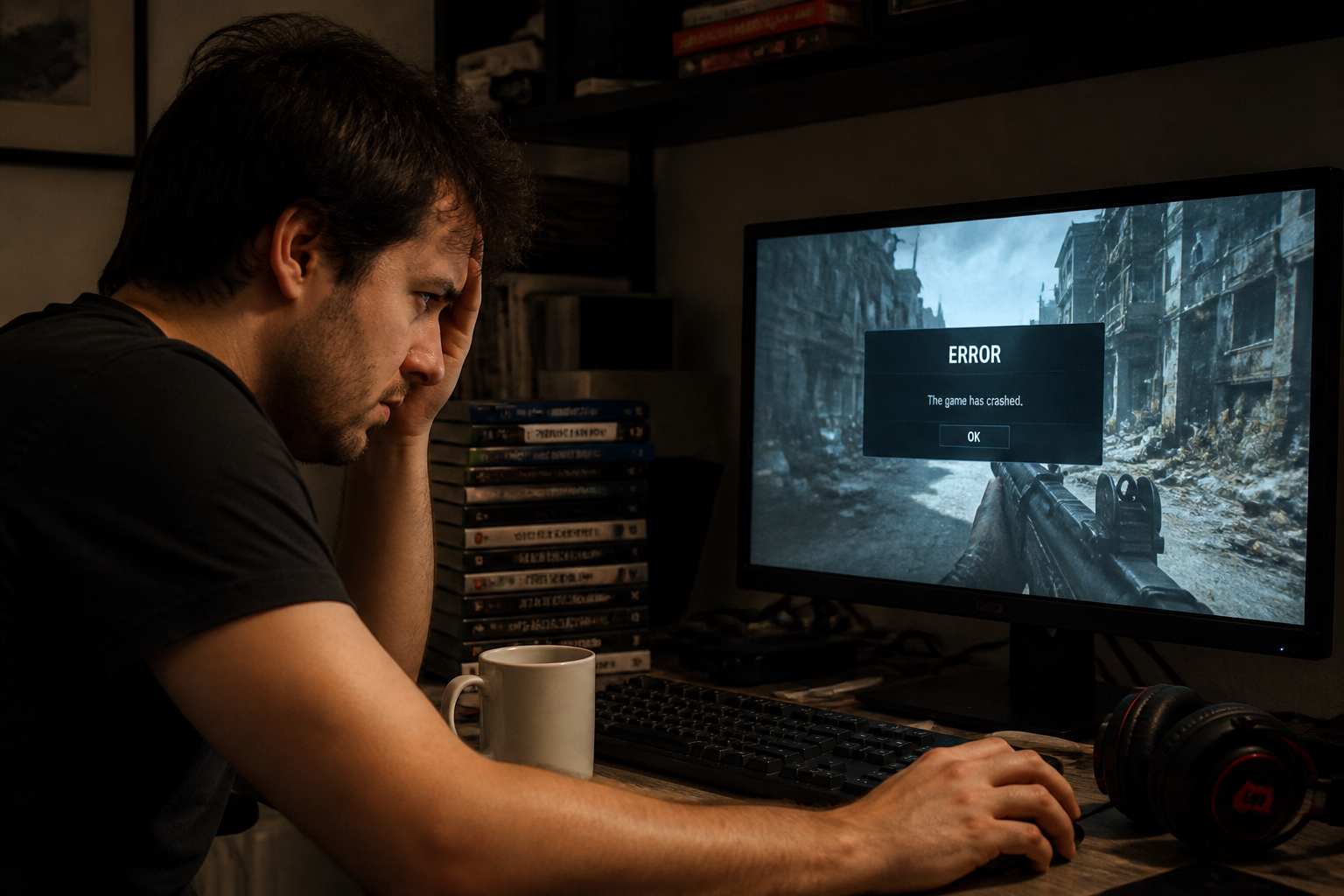
Mettre à jour ses pilotes, en particulier ceux de la carte graphique, est souvent présenté comme le geste indispensable pour optimiser ses jeux. Pourtant, il suffit d’un mauvais driver pour transformer une session de jeu fluide en calvaire : micro-saccades, chutes de帧率, écran noir ou crash pur et simple. Pourquoi ces mises à jour, censées améliorer l’expérience, provoquent-elles parfois l’effet inverse ? La réponse tient à la mécanique complexe qui lie un pilote, le système d’exploitation et des centaines de configurations matérielles différentes.
Un pilote n’est jamais testé sur votre configuration exacte
Quand NVIDIA ou AMD publie un nouveau driver "Game Ready", il a été validé sur un échantillon représentatif de machines, mais pas sur la vôtre. Windows 11 doit fonctionner sur des milliers de combinaisons de cartes mères, de processeurs, de barrettes de RAM et de périphériques. Un réglage d’alimentation, un service en arrière-plan ou une version de chipset légèrement différente peut suffire à faire dérailler le nouveau pilote. Le problème n’est pas que le driver soit mal conçu, mais qu’il soit incompatible avec un maillon de votre chaîne matérielle. C’est la raison pour laquelle une mise à jour peut améliorer les performances sur un jeu récent tout en introduisant des micro-saccades sur un titre plus ancien que vous lancez chaque semaine.
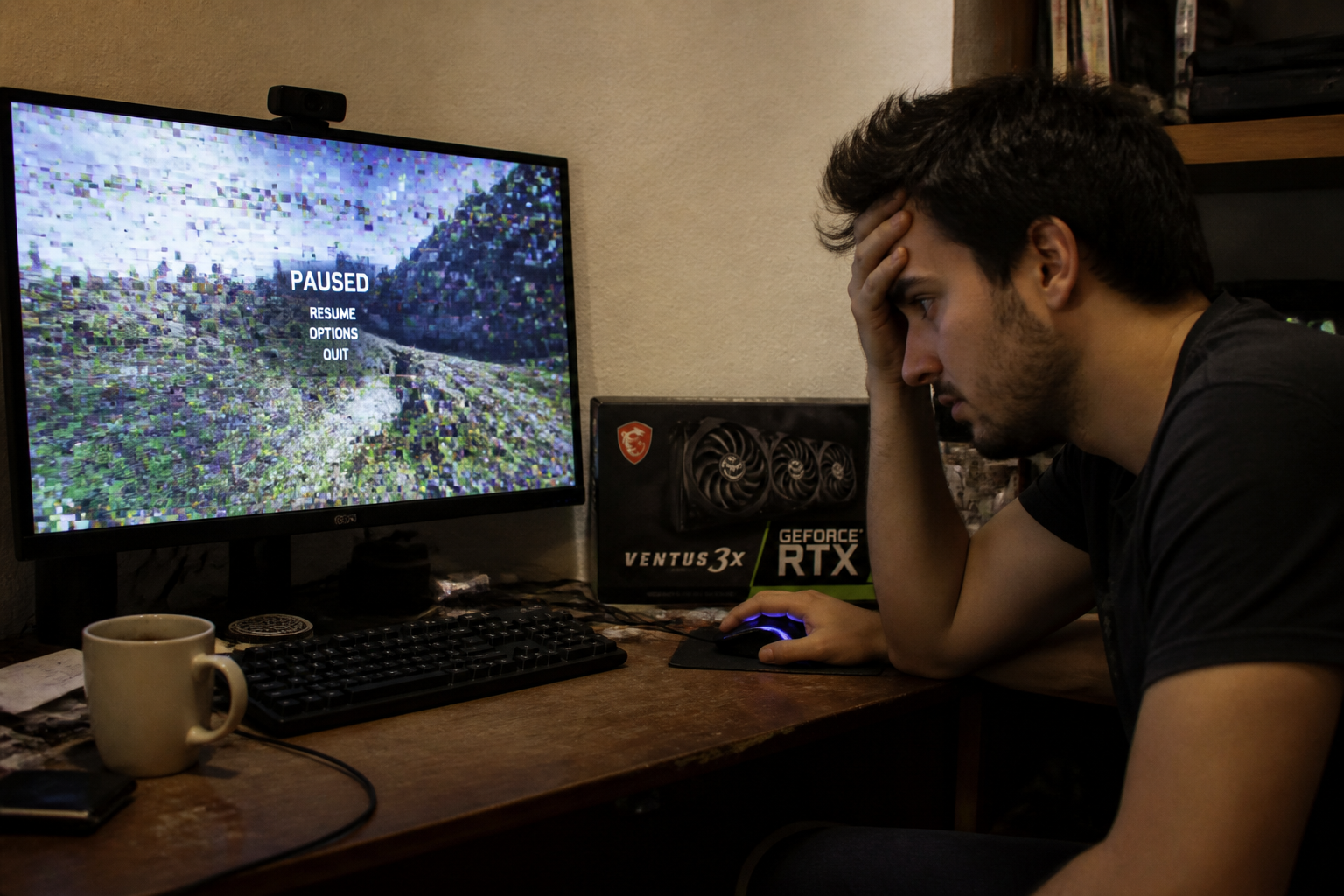
Les mises à jour ne sont pas que des correctifs : elles modifient des réglages silencieux
Un pilote graphique ne se contente pas d’ajouter le support d’un nouveau jeu. Il ajuste aussi la gestion de l’alimentation, les fréquences du GPU, la latence de la mémoire vidéo ou encore l’ordonnancement des tâches. Ces modifications, rarement détaillées dans les notes de version, peuvent entrer en conflit avec les réglages que vous avez personnalisés dans le panneau de contrôle du pilote. Un plan d’alimentation trop agressif, activé par défaut dans un nouveau driver, peut brider les performances sur un ordinateur portable. De même, un changement dans la gestion des threads peut provoquer des ralentissements sur les processeurs hybrides (comme les Intel Core de 12e génération et suivantes). Le pilote ne se contente pas de corriger : il réécrit une partie du comportement de votre matériel.
Le cas des pilotes chipset et audio : souvent négligés, parfois dévastateurs
Les drivers graphiques sont les plus visibles, mais les pilotes de chipset ou de carte réseau peuvent aussi causer des bugs en jeu. Un pilote audio Realtek obsolète peut générer des latences qui se répercutent sur la fluidité globale, surtout dans les jeux multijoueurs où le son est traité en temps réel. De même, un pilote de chipset mal mis à jour peut perturber la communication entre le processeur et la carte graphique, entraînant des chutes de performances à deux chiffres. La règle est simple : si tout fonctionne, ne touchez pas aux pilotes chipset, audio ou réseau. Ces composants n’évoluent quasiment plus, et leur mise à jour n’apporte un bénéfice que si elle corrige un problème précis que vous rencontrez.
Quand faut-il vraiment mettre à jour ses drivers graphiques ?
La réponse la plus pragmatique vient des forums de joueurs expérimentés : mettez à jour vos pilotes GPU lorsque vous lancez un jeu récent qui en fait la recommandation explicite, ou lorsque vous rencontrez un bug visuel, un crash ou une baisse de performances dans un titre que vous jouez. Inutile de mettre à jour tous les mois "au cas où". Les drivers mineurs (par exemple, passer de la version 551.23 à 551.52) ne corrigent souvent que des bugs très spécifiques qui ne vous concernent probablement pas. Les versions majeures (par exemple, 551.x à 560.x) apportent des changements plus profonds : attendez quelques jours après leur sortie, le temps que les premiers retours utilisateurs et les correctifs de compatibilité arrivent. Une mise à jour majeure peut casser la compatibilité avec des logiciels que vous utilisez (OBS, After Effects, etc.) si ceux-ci n’ont pas encore publié leur propre mise à jour.
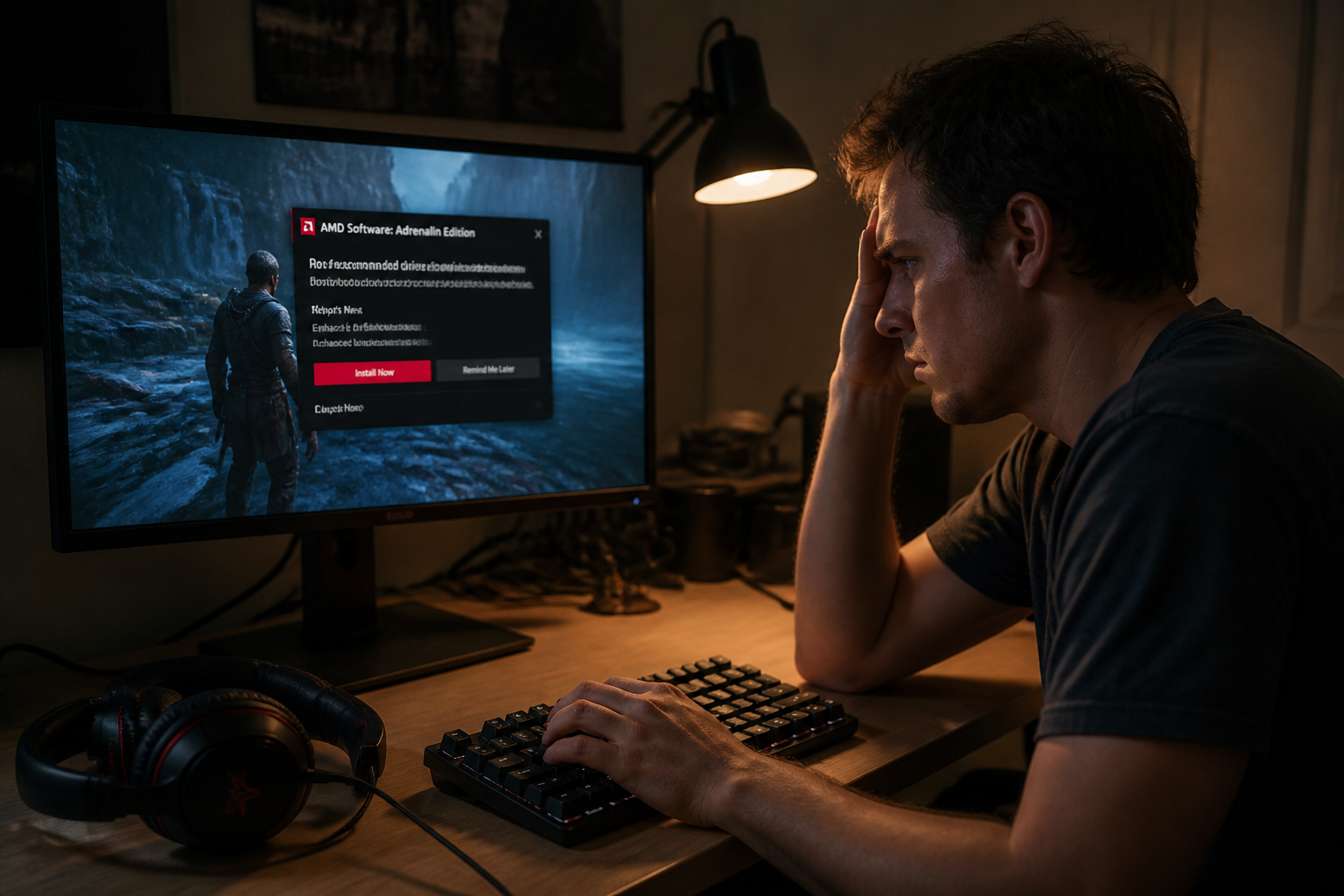
“Un nouveau driver peut apporter des gains dans un jeu récent, mais introduire en parallèle des micro-saccades ou des défauts de rendu dans d’autres usages. Il n’est pas rare que certaines mises à jour entraînent des chutes de performances à deux chiffres, corrigées seulement plusieurs jours plus tard.” — GinjFo
Les trois erreurs qui transforment une mise à jour en bug
Installer un pilote sans préparation est la première cause de problème. Voici les gestes à éviter et leurs conséquences concrètes.
- Ne pas désinstaller l’ancien pilote avant d’installer le nouveau. Windows conserve parfois des fichiers résiduels qui entrent en conflit avec la version récente. Résultat : artefacts graphiques, écran noir au démarrage d’un jeu, ou impossibilité de lancer le panneau de contrôle du pilote.
- Utiliser un outil de mise à jour automatique générique. Les logiciels qui scannent votre PC et proposent des drivers "à jour" pour tous les composants sont dangereux. Ils téléchargent souvent des versions inadaptées à votre matériel précis (par exemple, un pilote Intel pour une carte réseau Realtek). Préférez toujours le site du constructeur de votre carte graphique (nvidia.fr, amd.com) ou celui du fabricant de votre carte mère.
- Appliquer une mise à jour en plein milieu d’une session de jeu. Le processus d’installation modifie des fichiers système et des paramètres de registre. Si le jeu est en cours d’exécution, le pilote peut être mal installé, provoquant des plantages aléatoires jusqu’à une réinstallation propre.
Comment revenir en arrière sans perdre une soirée
Si une mise à jour de pilote provoque un bug, vous avez deux options simples pour retrouver votre configuration stable. La première est la restauration du pilote précédent via le Gestionnaire de périphériques : faites un clic droit sur votre carte graphique, allez dans Propriétés > Pilote > Restaurer le pilote. Cette fonction annule la dernière mise à jour et réactive la version antérieure, à condition que Windows ait conservé son dossier d’installation. La seconde option, plus radicale, est la désinstallation complète du pilote suivie d’un redémarrage : Windows tentera alors de réinstaller automatiquement une version de base, souvent plus stable que la dernière. Conservez toujours un point de restauration système avant d’installer un nouveau driver. Cela vous permet, en cas de problème grave (écran noir au démarrage), de revenir à un état antérieur en quelques minutes.
La règle d’or : ne pas confondre "disponible" et "nécessaire"
Windows Update propose régulièrement des pilotes "optionnels". Microsoft les qualifie de récents et à jour, mais cela ne signifie pas qu’ils sont meilleurs pour votre configuration. Considérez chaque mise à jour de pilote comme un risque calculé. Si votre PC tourne parfaitement sur les jeux que vous lancez, si vous n’avez ni crash ni baisse de帧率, il n’y a aucune urgence à mettre à jour. Attendez qu’un jeu que vous voulez vraiment jouer exige un driver spécifique, ou qu’un correctif de sécurité soit publié pour une vulnérabilité avérée. Cette temporisation, qui peut durer plusieurs mois, est la meilleure protection contre les bugs provoqués par des mises à jour précipitées. Gardez en tête que les équipes de développement corrigent souvent leurs propres erreurs dans les jours qui suivent une version majeure : laisser passer une ou deux révisions mineures vous épargne d’être le cobaye d’un pilote imparfait.